Pesquisar aqui

Mostrar mensagens com a etiqueta IDE. Mostrar todas as mensagens

segunda-feira, 14 de outubro de 2019

Instalando C++ (Compiler e IDE)

IDE
Para programar em C++ será interessante usar um IDE (Integrated Development Environment).
Um IDE é um software cujo objetivo é ser um ambiente de desenvolvimento para o programador, possuindo ferramentas que facilitam a programação.
Como por exemplo:
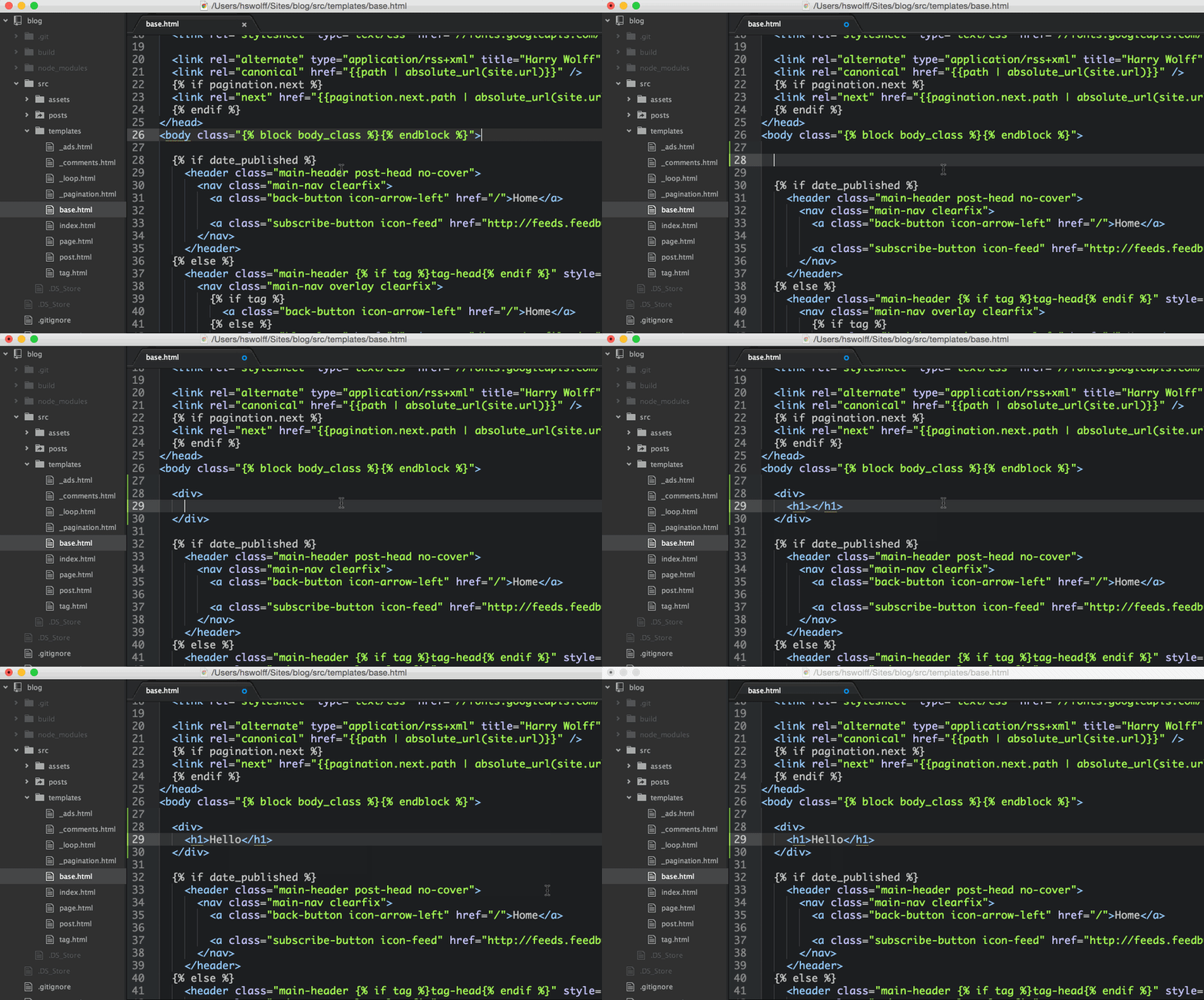
  • Editor de texto mais poderoso que o bloco de notas normal, por muitas vezes ter as funções de syntax highlighting (formatação especial para certos termos) e autocomplete.
  • Compilar e executar o programa.
  • Debugger (executa o programa de uma forma específica que nos ajuda a encontrar bugs).
O Visual Studio é um IDE muito usado para C++, C#, Visual Basic, etc. Foi criado pela Microsoft e eu considero como o melhor IDE. Existem outros muito utilizados como Code::Blocks, Eclipse e Dev C++.
Para mais informação sobre os IDEs de C++ acessem aqui.

Compiler
Se forem usar o Visual Studio têm a vantagem de ele já vir com um compiler (Visual C++). Se o vosso IDE desejado não vier com um compiler, temos de instalar nós mesmos.
Para isso podemos instalar o MinGW (Minimalist GNU for Windows). Existem outros compilers como o Cygwin.
Depois de instalado o compiler MinGW, temos de configurar o caminho (path) do compiler. Para isso vamos às Propriedades do computador > Definições avançadas do sistema > Variáveis de ambiente > Novo... > Nome "path" e diretório da pasta "bin" do MinGW.

Como fazer sem IDE (compilar pelo cmd)
A alternativa a usar uma IDE é compilar e executar o programa nós mesmos. Como já temos o compiler instalado, podemos usar certos comandos no cmd.
Tendo já escrito o código num ficheiro de extensão .cpp, para compilá-lo temos de estar no diretório que contém o ficheiro .cpp. Digamos que é "C:/Programming/C++". Temos de escrever cd "C:/Programming/C++" no cmd e dar Enter.
Para compilar o código, criando um executável, escrevemos g++ code.cpp -o code. Isto significa que pegamos no ficheiro "code.cpp" e fazemos "output" de um executável de nome "code" (claro que o nome do .cpp não tem de ser "code" e o executável também não).
Isto criou um executável .exe no mesmo diretório que o ficheiro .cpp. Para executar o programa basta clicar duas vezes no .exe. Podemos também executar diretamente do cmd, escrevendo code.exe ou code.

É muito mais trabalhoso fazer isto. Numa IDE, é só clicar num botão e o programa compila e executa automaticamente.

Editores de texto
Mas de qualquer forma, nunca é uma boa escolha utilizar o bloco de notas básico do Windows (notepad) para escrever o nosso código. Existem diversas alternativas que foram criadas especialmente para satisfazer os programadores. Alguns dos editores de texto mais famosos são Notepad++, Visual Studio Code e Atom. Mais informação sobre este editores de texto.
Estes editores são muito úteis pela facilidade de abrir e escrever código rapidamente. O que prefiro é o Visual Studio Code.

Para mim, "grandes" projetos e trabalhos é IDE (prefiro Visual Studio), e pequenos programas num editor de texto (prefiro Visual Studio Code) e com compiler (prefiro MinGW).

Agora podemos começar a programar em C++!

Referências - 13/10/2019


Python - IDE PyCharm

Logo do Python

PARA PODER PROGRAMAR EM PYTHON É NECESSÁRIO INSTALAR A LINGUAGEM DE PROGRAMAÇÃO NO COMPUTADOR E POR VEZES UM IDE PARA FACILITAR NA PROGRAMAÇÃO.


Um IDE (Integrated Development Environment) é um Ambiente de Desenvolvimento Integrado, ou seja, é um programa que contém certas ferramentas e características de apoio ao desenvolvimento de software, visando a maior produtividade dos desenvolvedores/programadores.

Ferramentas mais comuns de um IDE:
  • Editor - edição do código-fonte do programa na linguagem suportada pela IDE;
  • Compiler - compila o código-fonte, ou seja, transforma em linguagem de máquina;
  • Debugger - axilia no processo de encontrar e corrigir defeitos(bugs) no código-fonte;
  • Modeling - cria modelos de classes, objetos, interfaces, entre outros com o objetivo de solucionar as necessidades-alvo do software final;
  • Testes automatizados - realiza testes no software de forma automatizada, com base em scripts;
  • Refactoring - melhora constantemente o código-fonte do software, seja na construção do código mais optimizado, mais limpo e mais simples de entender pelos programadores.
Como programador em Python, utilizo um IDE chamado PyCharm, desenvolvido pela impresa JetBrains, especificamente para a linguagem Python.

Site Oficial da JetBrains na Sub-página do PyCharm: www.jetbrains.com/pycharm

Resultado de imagem para pycharm logo

Referências:

domingo, 3 de março de 2019

Quais as principais diferenças entre um Editor e um IDE?


Quais as principais diferenças entre um Editor e um IDE?
Imagem relacionada


Um IDE (Integrated Development Environment) ou Ambiente de Desenvolvimento Integrado, é um ambiente
onde para além de escrever e editar código, disponibiliza outras ferramentas necessárias a um
desenvolvimento completo aplicacional.
As funcionalidades mais frequentes que estão presentes nos IDEs incluem:
- Editor – edita código-fonte na linguagem suportada pelo IDE
- Compilador- compila o código-fonte em linguagem-máquina para ser interpretado pelo processador.
- Linker – liga os vários “pedaços” de código-fonte, compilados em linguagem-máquina, num programa
executável.
- Debugger – corretor de erros de programação.
- Modeling (Modelação) – criação do modelo de classes, objectos, interfaces, associações, etc, envolvidos no
software, para conseguir adequar melhor o software às necessidades.
- Distribuição (deploy) – ajuda a criar um “instalador” do software criado, ou outras formas de distribuição do
mesmo.
- Testes automáticos – realiza um conjunto de testes automáticos e gera relatórios, para ajudar a perceber o
impacto de alterações ao código.
- Refactoring – melhoria contínua do código fonte, tornando-o mais “limpo” e perceptível, bem como mais eficiente.
Em geral os IDEs estão focados numa linguagem ou em linguagens relacionadas, enquanto que um editor é
genérico. Assim, ao mudar de linguagem, se se trabalhar com um IDE terá que se mudar de IDE, enquanto
que o mesmo não acontece com um Editor. A vantagem de um editor é que, além de ser mais rápido para
escrever e editar código, pode usar-se o mesmo editor para várias linguagens sem ter que mudar.
As vantagens do IDE resultam do facto de ter uma série de funcionalidades integradas que facilitam a
eficiência no desenvolvimento de código dentro de uma mesma linguagem.

Referências:


sábado, 26 de janeiro de 2019

Os 5 melhores packages para o Atom

Aqui estão os 5 principais pacotes recomendados para o IDE Atom. Curados pelo autor, Tomás Philippart.


1. Emmet


Torne seu código HTML e CSS mais fácil com o pacote Emmet, que permite o uso de abreviações no código de design. Ajuda a escrever estruturas complexas em sequências de texto curtas.

2. Linter


3. Atom Beautify


O pacote Atom Beautify está aqui para tornar o código mais claro e legível. Pode embelezar um arquivo inteiro com este pacote. Não há dúvidas de que uma base de código limpa e legível facilita o desenvolvimento e é exatamente isso que esse pacote faz. Este pacote é usado em várias linguagens de desenvolvimento, tais como: HTML, CSS, JavaScript, PHP, Python, Ruby, C #, Java, C, C ++, Objective-C, CoffeeScript etc.

4. Teletype


Permite compartilhar o seu espaço de trabalho com os membros da equipa e colaborar o trabalho em tempo real com. Ajuda a aumentar o seu conhecimento compartilhando o seu código com outro programador. 

5. Auto-close HTML


Ajuda a fechar as tags HTML abertas caso se tenha esquecido de fechar. Duplica a velocidade de criação de marcação! O pacote permite definir quais tags devem ser concluídas como <p> </ p>


Consultei os sites Dev, todos os sites destas packages e Onextrapixel no dia 26/01/2019.

domingo, 20 de janeiro de 2019

Os 3 melhores IDEs para web development

Para programar em HTML e CSS, só é preciso um editor de texto simples, o resto depende das suas habilidades e criatividade. No entanto, será mais inspirado se usar as ferramentas adequadas enquanto trabalha. Sabemos também que nem toda a gente é capaz (ou quer) de pagar por uma licença de um IDE sofisticado. Há muitos IDEs gratuitos e potentes.. Para tornar mais fácil  desenvolver aplicativos da web, encontrei alguns ambientes de desenvolvimento integrados realmente bons, que fornecem um ambiente conveniente para codificar, editar, testar e depurar aplicativos da web.

O que é um IDE?

 Hoje em dia é muito comum as pessoas, principalmente quando estão começando a programar, não entender muito bem todos os aspectos do que envolve o processo de desenvolvimento de software, toda teoria da computação, e o papel de cada ferramenta neste processo. IDE não é a linguagem de programação.

1. Visual Studio Code


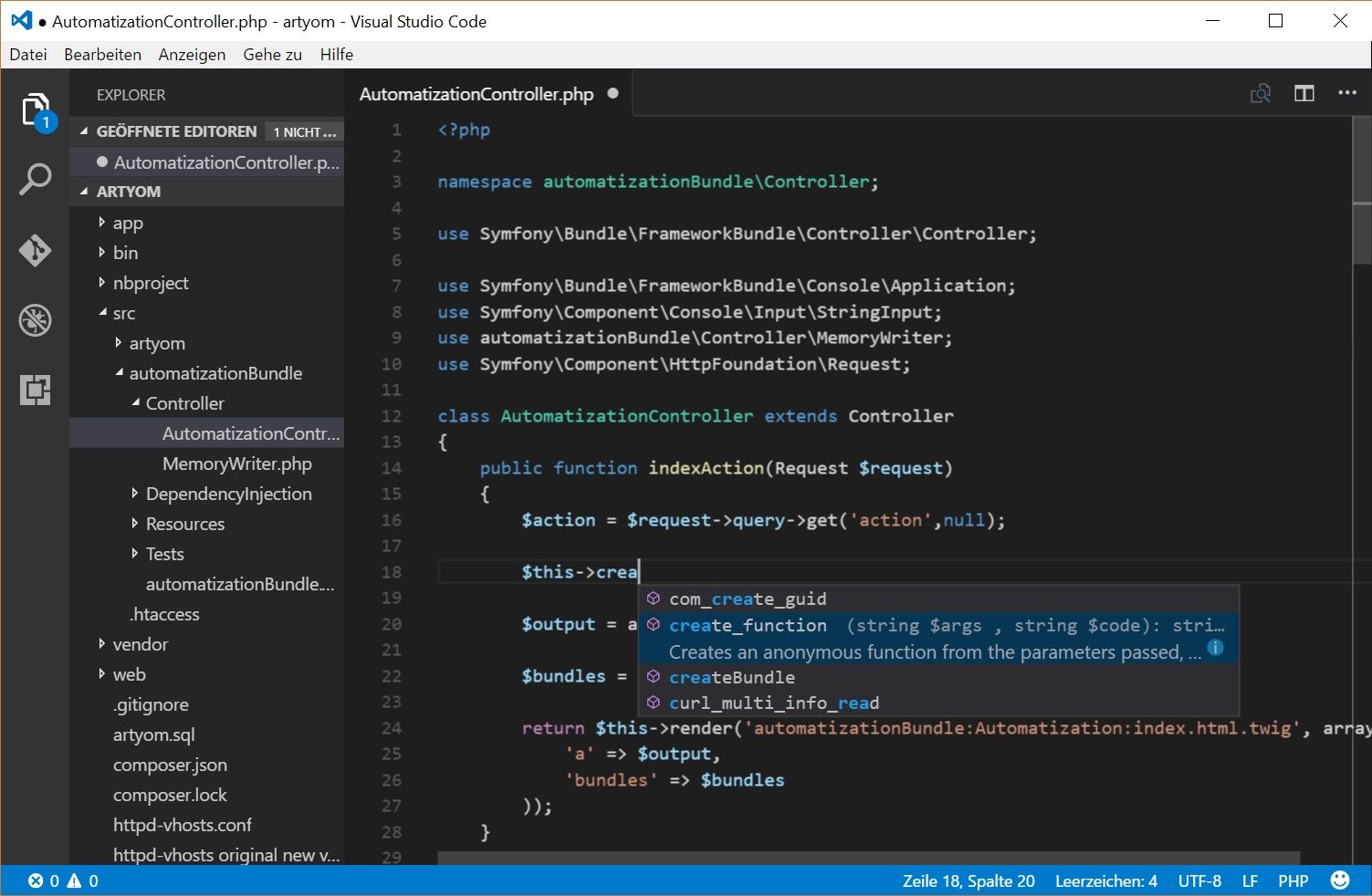
O Visual Studio Code é um IDE leve, mas poderoso e está disponível para Windows, Mac e Linux. Ele vem com suporte embutido para JavaScript, TypeScript e Node.js e possui um rico ecossistema de extensões para outras linguagens (como C ++, C #, Python, PHP) e tempos de execução. O Visual Studio Beyond vai além do realce de sintaxe e do autocomplete com o IntelliSense, que fornece conclusões inteligentes com base em tipos de variáveis, definições de função e módulos importados. Pode até mesmo depurar o código diretamente do editor. Inicie ou conete-se a seus aplicativos em execução e depure com pontos de interrupção, pilhas de chamadas e um console interativo.


2. Atom (do GitHub)


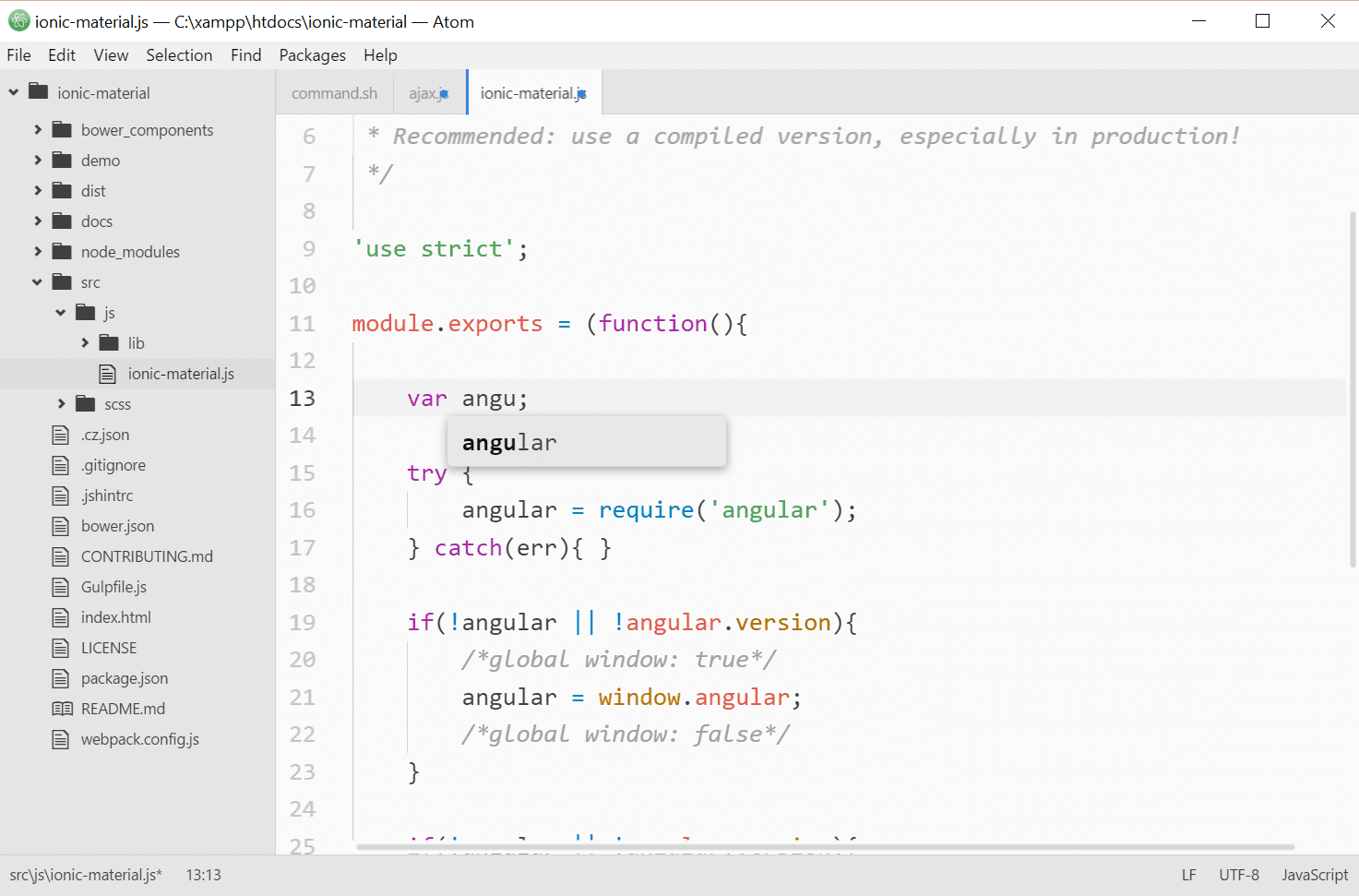
O Atom é um editor de texto moderno, acessível, mas que pode ser hackeado no núcleo, o que significa que pode personalizar para fazer qualquer coisa, mas também usar de forma produtiva sem nunca tocar em um arquivo de configuração. Tem um gerenciador de pacotes integrado, procura e instala novos pacotes ou começa a criar tudo de dentro do Atom. O Atom vem pré-instalado com quatro temas de UI e oito de sintaxe em cores escuras e claras. Se você não encontrar o que está procurando, também poderá instalar temas criados pela comunidade Atom ou criar os seus próprios. Atom funciona em sistemas operacionais. Você pode usá-lo no OS X, Windows ou Linux. Encontre, visualize e substitua o texto à medida que você digita em um arquivo ou em todos os seus projetos. Navegue facilmente e abra um único arquivo, um projeto inteiro ou vários projetos em uma janela. O Atom é um aplicativo de desktop criado com integração de HTML, JavaScript, CSS e Node.js. Ele é executado no Electron, uma estrutura para criar aplicativos de plataforma cruzada usando tecnologias da web.

3. Brackets


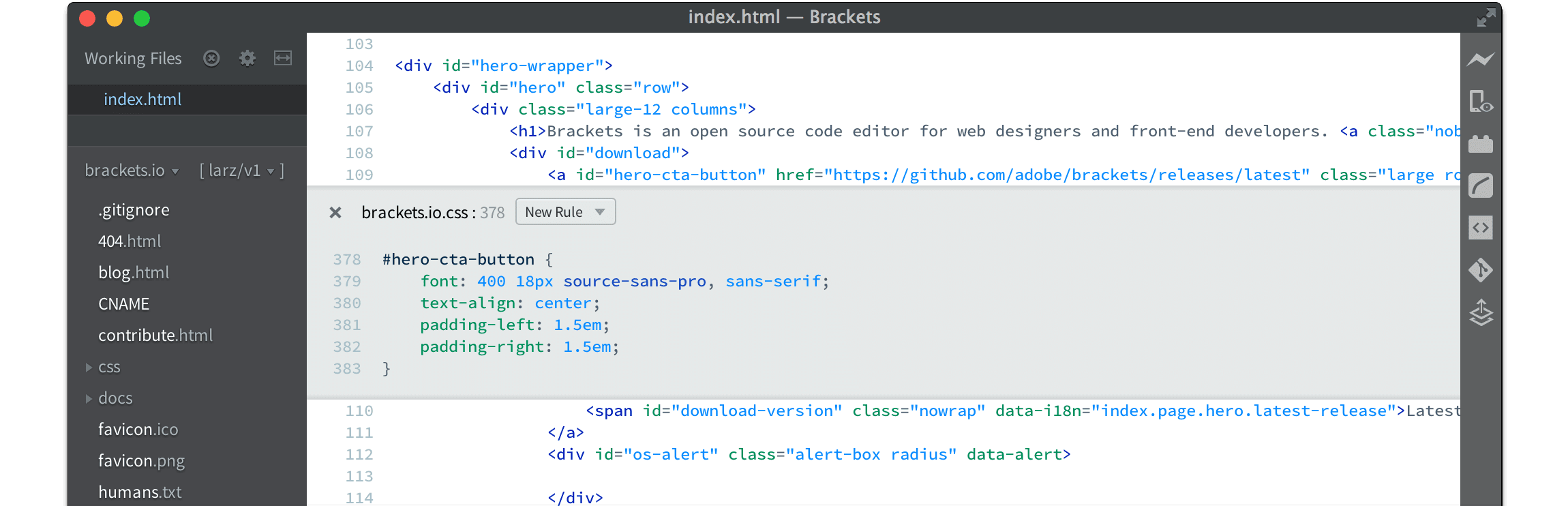
Brackets é um moderno editor de texto de código aberto que entende web design. Com ferramentas visuais focadas e suporte a pré-processador, o Brackets é um editor de texto moderno que facilita o design no navegador. É trabalhada desde o início para web designers e desenvolvedores front-end. Brackets é um projeto de código aberto, apoiado por uma comunidade ativa e apaixonada. Obtenha uma conexão em tempo real com seu navegador - faça alterações em CSS e HTML e verá instantaneamente essas alterações na tela. Veja também onde o seletor CSS está a ser aplicado no navegador simplesmente colocando o cursor sobre ele. É o poder de um editor de código com a conveniência de ferramentas de desenvolvimento no navegador.


Consultei os blogs Slant, LinuxHint e Quora no dia 20/01/2019.   

terça-feira, 24 de abril de 2018

TOP 50 IDEs

Existem vários IDE's (Integrated Developer Environments), mas qual devemos usar? Não existe o "melhor" IDE pois depende de muitos fatores, como por exemplo as linguagens que suporta, a integração com o github e até mesmo a preferência pessoal.
Encontrei uma lista com o Top 50 IDE's de 2017, segundo o site stackify, que pode ser útil na escolha do IDE.


Fonte: https://stackify.com/top-integrated-developer-environments-ides/ 24/04/2018