Sim, o Photoshop é excelente por si só, mas há muitos recursos que os utilizadores desejam que a Adobe não cria (ou pense sequer em fazê-lo). E não há como eles incluirem todos os complementos, extensões ou plugins pelo preço atual do programa. Para a nossa sorte, todos os plugins sobre os quais vou apresentar, são gratuitos. Isso não quer dizer que devemos procurar apenas plugins gratuitos.
Mas antes de entrarmos nos plugins gratuitos do Photoshop, vamos ver rapidamente como instalar os plugins do Photoshop:
 |
| 1. Copiar o plugin |
 |
| 2. Abrir a pasta Adobe (localizada no local de instalação do Photoshop) |
 |
| 3. Abrir a sub-pasta "Plug-Ins" (dentro da pasta Adobe) |
 |
| 4. Colar o plugin dentro da pasta Plug-Ins e iniciar o Photoshop! |
Lista dos melhores plugins (gratuitos)

Como diz o velho ditado, "as melhores coisas da vida são gratuitas". É claro que esses plugins podem não ser "as melhores coisas da vida" (a menos que o Photoshop seja a tua vida), mas são muito bons e completamente gratuitos. Embora não seja uma lista muito completa, cobre alguns dos principais plugins do Photoshop que pode baixar e usar imediatamente, gratuitamente.
- Camera Raw
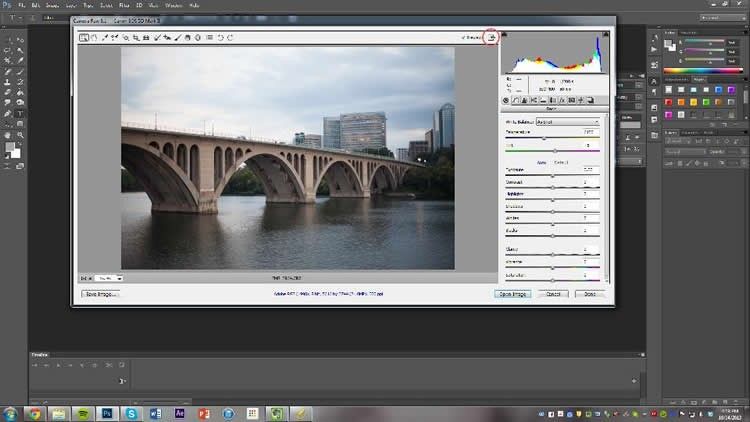 O Camera Raw é um plugin do Photoshop que permite editar e melhor ficheiros Raw da câmara digital, juntamente com arquivos JPEG e TIFF.
Se não estiver familiarizado com um ficheiro Raw, são simplesmente os dados de imagem não processados da câmara digital. Com o plugin do Adobe Camera Raw, pode tornar mais nítidas as imagens brutas, definir o equilíbrio de branco e ajustar o contraste entre muitos outros recursos. A melhor parte é que o Camera Raw usa uma edição não destrutiva, o que significa que não altera a imagem original, caso queira voltar a ela depois de terminar a edição
- ON1 Effects
 ON1 Effects é um plugin do Photoshop que dá acesso a 23 filtros empilháveis que permitem construir camadas de diferentes efeitos. Também fornece centenas de predefinições, bordas e texturas. Ainda ganha acesso a uma variedade de ferramentas que ajudam a suavizar e pintar as fotos com facilidade. Se estás a procurar o uma ferramenta multifuncional para adicionar efeitos complexos às tuas fotos, o ON1 Effects é a ferramenta de que precisas.
- Ink
ON1 Effects é um plugin do Photoshop que dá acesso a 23 filtros empilháveis que permitem construir camadas de diferentes efeitos. Também fornece centenas de predefinições, bordas e texturas. Ainda ganha acesso a uma variedade de ferramentas que ajudam a suavizar e pintar as fotos com facilidade. Se estás a procurar o uma ferramenta multifuncional para adicionar efeitos complexos às tuas fotos, o ON1 Effects é a ferramenta de que precisas.- Ink
O Ink é um dos melhores plugins gratuitos do Photoshop nesta lista. Ele permite que os designers criem modelos e interfaces de utilizador úteis, o que permite que um utilizador inexperiente do Photoshop - como um developer - entenda os elementos de design dentro duma estrutura de codificação. Noutras palavras, o Ink facilita a comunicação do seu projeto, gerando especificações completas, como formatação de texto, estilos de camada e dimensões. Isso é especialmente útil se, por exemplo, precisar de entregar o trabalho a um developer no GitHub e quiser garantir que interprete com precisão seu design.
 |
| Funcionalidades do Ink |
- Texture Anarchy
- Texture Anarchy
 Texture Anarchy é um plugin do Photoshop que oferece uma biblioteca de diferentes filtros e texturas para o programa. O que o diferencia de plugins similares como o ON1 Effects (também nesta lista) é o facto de que as texturas que produz são baseadas em ruído fractal, o que facilita a criação de imagens naturais como fogo, fumaça ou mármore.
Consultei os blogs CreativeBloq, DesignBombs e Hubspot no dia 22/11/2018 e 23/11/2018.
 Veja como instalar Ações no Photoshop (Foto: Reprodução/André Sugai)
 Abra o painel de Ações (Foto: Reprodução/André Sugai)
 Clique na seta indicada (Foto: Reprodução/André Sugai)
 Escolha a opção indicada (Foto: Reprodução/André Sugai)
 Ação que será carregada no Photoshop (Foto: Reprodução/André Sugai)
 Clique no botão para aplicar a Ação em sua foto (Foto: Reprodução/André Sugai)
 2Efeito pode ser aplicado em qualquer imagem (Foto: Isabela Catão).
 Ferramenta mover (ou move tool, em inglês) é a primeira da lista de ferramentas, que fica à esquerda da tela (Foto: Isabela Catão).
 As camadas estão à direita da tela, como mostra o destaque em azul na imagem acima (Foto: Isabela Catão).
 Ed Motta no click de Isabela Catão (Foto: Isabela Catão)
 Efeito Diffusion feito no Photoshop pronto (Foto: Reprodução/André Sugai)
 Caminho para alteração do modo de mesclagem para "Tela"("Screen") (Foto: Reprodução/André Sugai)
 Caminho para adição de uma máscara na camada (Foto: Reprodução/André Sugai)
 Caminho para o recurso "Aplicar Imagem" (Foto: Reprodução/André Sugai)
 Janela para definição de valores da opção "Aplicar Imagem" (Foto: Reprodução/André Sugai)
 Caminho para aplicação do filtro "Desfoque Gaussiano" (Foto: Reprodução/André Sugai)
 Janela para aplicação do filtro "Desfoque Gaussiano" (Foto: Reprodução/André Sugai)
 Caminho para agrupar as camadas dentro de uma pasta (Foto: Reprodução/André Sugai)
 Caminho para inserir uma máscara na pasta criada (Foto: Reprodução/André Sugai)
 Janela para definição de valores em "Aplicar Imagem" (Foto: Reprodução/André Sugai)
 Caminho para o filtro "Indicação de Arestas" (Foto: Reprodução/André Sugai)
 Janela para aplicação do filtro "Desfoque Gaussiano" (Foto: Reprodução/André Sugai)
 Imagem principal (Foto: Reprodução/Juliane Costa)
 Imagem principal duplicada (Foto: Reprodução/Juliane Costa)
 Duplique e altere o background (Foto: Reprodução/Juliane Costa)
 Desaturate (Foto: Reprodução/Juliane Costa)
 Invert (Foto: Reprodução/Juliane Costa)
 Filtro Find Edges (Foto: Reprodução/Juliane Costa)
 Blending Mode: Hard Light (Foto: Reprodução/Juliane Costa)
 Blending Mode: Screen para destacar as linhas (Foto: Reprodução/Juliane Costa)
 Inserindo a segunda imagem (Foto: Reprodução/Juliane Costa)
 Escondendo as cores pretas da imagem Fogo (Foto: Reprodução/Juliane Costa)
 Duplicando a layer Fogo (Foto: Reprodução/Juliane Costa)
 Redimensionando o fogo (Foto: Reprodução/Juliane Costa)
 Comando Warp para contornar os cabelos (Foto: Reprodução/Juliane Costa)
 Duplicando a layer Fogo (Foto: Reprodução/Juliane Costa)
 Cobrindo o cabelo (Foto: Reprodução/Juliane Costa)
 Cobrindo o cabelo (Foto: Reprodução/Juliane Costa)
 Cobrindo o corpo (Foto: Reprodução/Juliane Costa)
 Graussian Blur (Foto: Reprodução/Juliane Costa)
 Adicionar máscara (Foto: Reprodução/Juliane Costa)
 Retirando as linhas (Foto: Reprodução/Juliane Costa)
 Camadas de cor (Foto: Reprodução/Juliane Costa)
 Configurações do brush (Foto: Reprodução/Juliane Costa)
 Layers e Swatches (Foto: Reprodução/Juliane Costa)
 Faíscas (Foto: Reprodução/Juliane Costa)
 Efeito final (Foto: Reprodução/Juliane Costa)
 Resultado (Foto: Reprodução/Juliane Costa)