Blog tecnológico mantido pelos alunos da disciplina de Aplicações Informáticas (12º Ano) da Escola Secundaria José Gomes Ferreira em Lisboa.
quinta-feira, 2 de junho de 2022
Windows 11 permitirá restaurar apps rapidamente ao trocar de PC
quinta-feira, 26 de maio de 2022
Microsoft corrige bug que gerava Tela Azul da Morte no Windows 11
quarta-feira, 25 de maio de 2022
Microsoft confirma data de lançamento do Windows 11 22H2
Windows 11 permitirá restaurar apps rapidamente ao trocar de PC
sábado, 7 de maio de 2022
Para que servem as teclas de F1 a F12 nos computadores
Caso esteja em frente a um teclado de computador agora, você consegue identificar para que servem as 12 teclas enfileiradas que vão de F1 a F12?
Elas são chamadas teclas de funções rápidas e podem facilitar a rotina de quem usa tanto o sistema operacional da Microsoft, o Windows; quanto o da Apple, o Mac.
Em seu blog, a Microsoft lembra que "para os usuários com deficiências visuais ou de mobilidade, os atalhos de teclado podem ser mais fáceis do que usar a tela sensível ao toque e são uma alternativa essencial ao uso de um mouse".
No sistema operacional da Apple, as funções especiais são marcadas por ícones exibidos nas teclas, como os que indicam o ajuste de brilho da tela ou de volume. Se pressionadas junto com a tecla função (fn), elas também podem acionar funções rápidas — o que é especialmente útil se você usa Word no Mac.
Apresentamos abaixo algumas funções úteis e que estão ao alcance dos seus dedos.
F1
No Windows, o F1 abre o menu de ajuda do programa que está sendo usado. Se pressionado ao mesmo tempo que a tecla Ctrl, ele oculta ou mostra o menu de opções do Excel e do Word. Apertando F1 + Shift (aquela tecla com a setinha pra cima), surge nesses programas o painel "mostrar formato".
No Mac, a tecla F1, com ícone de uma pequena lâmpada, reduz o brilho da tela. No Word, ao pressionar a tecla Fn + F1, é possível desfazer a ação anterior.
F2
Se você pressionar Alt + Ctrl + F2 no Microsoft Office, imediatamente se abre a biblioteca de documentos. No Word, com Ctrl + F2, você consegue ver uma prévia da impressão do arquivo.
No sistema da Apple, o F2 aumenta o brilho da tela.
F3
A tecla F3 serve para a abrir a função de busca no explorador do Windows, Firefox e Chrome. Ao digitar, se você juntar esta tecla à de Shift, mudará a letra para maiúscula ou minúscula.
No Mac, esta tecla ativa ou desativa o chamado controle de missão, que oferece uma vista ampla de todas as janelas abertas.
Se você usa o Word no Mac, o F3 serve para copiar o conteúdo selecionado para a área de transferência.
F4
Com Alt + F4, é facil fechar uma janela.
Se você usa o sistema da Apple, o F4 ativa e desativa o Launchpad, uma ferramenta para encontrar e abrir aplicativos no Mac.
F5
Quer atualizar uma página da web ou uma pasta que você abriu? Pressione o F5. Se além disso você deseja limpar o cache (dados que estão armazenados temporariamente), pressione Ctrl + F5.
Se você estiver usando o PowerPoint e quiser iniciar a apresentação, essa também é sua tecla.
No Microsoft Office, o F5 é usado para abrir a função "Localizar e substituir".
No sistema da Apple, ele reduz a intensidade da luz das teclas.
F6
No Word, usando Windows, a combinação Ctrl + Shift + F6 permite mudar facilmente de documento para documento.
No Mac, a tecla F6 aumenta a intensidade da luz das teclas.
F7
Se você estiver trabalhando no Word, sistema Windows, e precisar de uma verificação ortográfica e gramatical, há um atalho à mão: Alt + F7. Se estiver usando um Mac, use apenas a tecla F7.
Com Shift + F7, você também pode acessar o dicionário de sinônimos no Windows.
F8
Para habilitar o modo seguro no Windows, basta apertar F8.
Além disso, usando o Word no Mac, o F8 serve para ampliar uma seleção: por exemplo, se você seleciona uma palavra e depois o atalho, a seleção é ampliada para a frase inteira.
URL da foto: https://ichef.bbci.co.uk/news/800/cpsprodpb/A5B5/production/_124412424_gettyimages-758281459.jpg.webp
quarta-feira, 16 de fevereiro de 2022
Windows 11: aplicações Android finalmente chegam para o público
terça-feira, 15 de fevereiro de 2022
Windows 11: Apps Android finalmente chegam para o público
quarta-feira, 2 de fevereiro de 2022
Windows 11 está em cerca de 20% dos PCs
Windows 10 21H1 na liderança
quinta-feira, 13 de janeiro de 2022
Windows 11 ganha novo design da barra de volume após 10 anos.
quarta-feira, 1 de dezembro de 2021
Quase ninguém instalou o Windows 11, diz nova pesquisa
quinta-feira, 25 de novembro de 2021
Quase ninguém instalou o Windows 11, diz nova pesquisa
quarta-feira, 6 de outubro de 2021
Microsoft lança Windows 11 com atualização gratuita
domingo, 21 de fevereiro de 2021
Unir o Android com o Windows 10
Uma aposta clara da Microsoft
A Microsoft quer fazer do Android o seu sistema móvel. Tem-se focado em trazer as suas apps para esta plataforma, para criar uma experiência de utilização única. Estas apps reproduzem no máximo as interfaces do Windows 10 e assim são transparentes para o utilizador
Claro que a gigante do software quer ainda trazer o Android para dentro do seu sistema operativo, para que seja possível fazer a sua gestão. Quer que os utilizadores leiam as suas mensagens, os seus alertas e até receber/fazer chamadas diretamente e sem limites.
Passo para integrar com os smartphones
A mais recente novidade da app O Seu Telemóvel quer trazer ainda mais controlo para os smartphones dos utilizadores. Se até agora limitava-se a dar informações, passa a poder dar um controlo sobre algumas funcionalidades básicas.
Assim, e como pode ser visto na imagem abaixo, vai estar disponível o controlo de algumas opções, um pouco à imagem do que existe hoje no smartphone. Podem ligar/desligar o DnD, o Bluetooth, o áudio ou até o leitor de música. O utilizador é que decide o que quer fazer.
Unir o Android com o Windows 10
Esta novidade parece que está agora em testes, provavelmente em alguns utilizadores do programa Insiders. Mais tarde será alargada e terá suporte para todos, como tem acontecido nas versões anteriores. Mais uma vez mostra-se como uma excelente adição para esta ferramenta.
A Microsoft tem investido muito nesta sua app para Windows 10 e para o Android. Com versões que já permitem correr apps diretamente, garante uma utilização quase ilimitada e o abandonar do smartphone ao usar o PC.
sites consultados ( 21/02/2021 ) : https://pplware.sapo.pt/microsoft/windows/microsoft-prepara-mais-uma-excelente-novidade-para-integrar-o-android-no-windows-10/
quinta-feira, 26 de novembro de 2020
Windows 10 pode ganhar apps de Android e mais novidades em 2021
O Windows Central, que teve acesso às informações, afirma que os aplicativos de Android deverão ficar disponíveis para download na Microsoft Store.No seu twitter, Zac Bowden, do Windows Central, indicou que os apps seriam executados diretamente no PC, sem a necessid
ade de um smartphone.
Hoje, o Windows 10 consegue rodar apps de android por meio da ferramenta do seu telemóvel, mas ela exige a conexão com o celular. Para piorar, a função está restrita a smartphones da Samsung, como Galaxy S20, S20+ e S20 Ultra.
Ainda não há uma previsão exata de quando a mudança aconteceria, mas a expectativa é de que ela seja mesmo concretizada em 2021. A Microsoft segue com o planejamento de duas grandes atualizações. No próximo ano, a atualização do segundo semestre é a que apresentaria as maiores mudanças, incluindo novos recursos e mudanças na interface.
quinta-feira, 21 de fevereiro de 2019
Os 3 melhores comandos do CMD para Windows
1. Taskkill
2. Ping
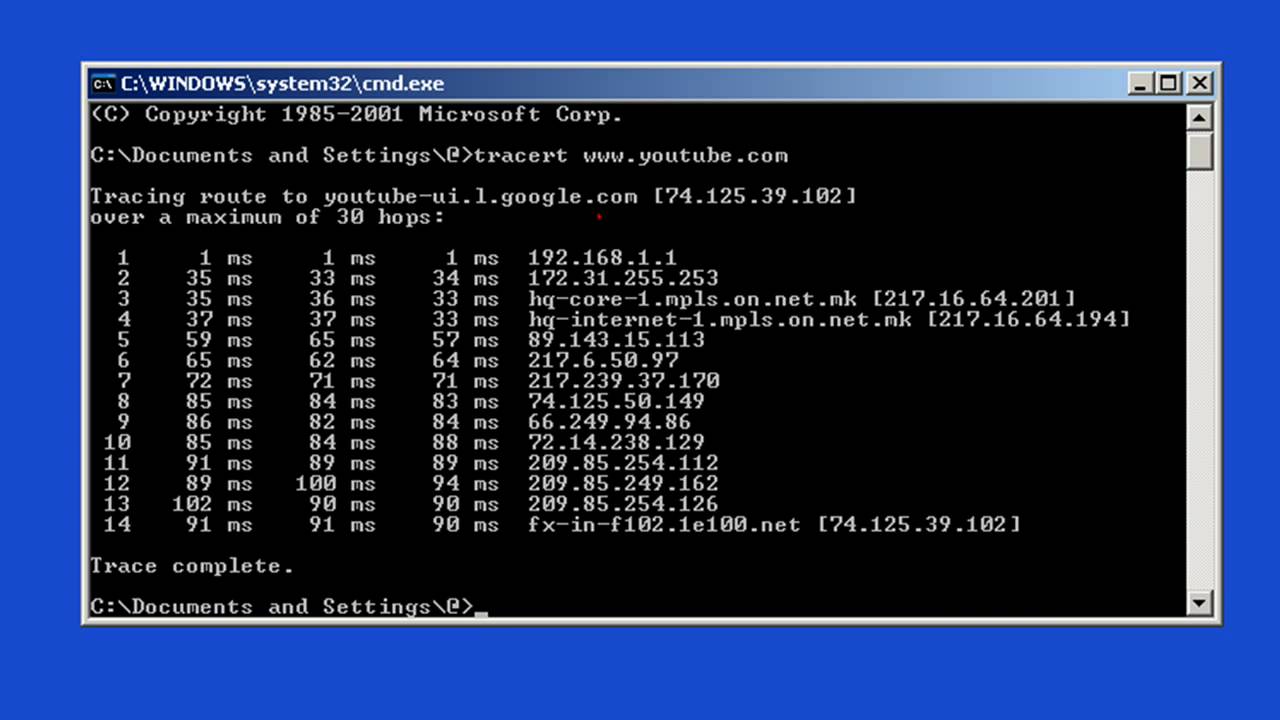
3. Tracert
quarta-feira, 25 de abril de 2018
Chegou ao fim o Windows Mobile.
Não se sabe o porquê do fim do Windows Mobile. A Microsoft decidiu terminar o seu desenvolvimento e mantém apenas o suporte mínimo, também este com data de fim anunciada.
domingo, 11 de março de 2018
O explorador de ficheiros e outras aplicações do Windows 10 vão passar a ter separadores
Por enquanto, estas atualizações ainda estão disponíveis apenas nas builds do programa Insiders, mas em breve irá ser publicado definitivamente.
Fontes:
terça-feira, 23 de maio de 2017
Microsoft ativou plano de emergência e desenvolveu correção para proteger Windows XP do vírus “Wannacrypt”
O vírus ransomware WannaCrypt abalou o mundo na passada semana e continua a deixar empresas e pessoas de mãos atadas. O software malicioso torna reféns os computadores e toda a informação neles contida através de complexo sistema de encriptação que ainda não foi descodificado. As máquinas com sistemas operativos mais antigos são as mais vulneráveis e para isso a microsoft ativou plano de emergência e desenvolveu uma correção para proteger as máquinas que ainda correm o antigo sistema operativo Windows XP.
O WannaCrypt tem protagonizado o mais violento ataque informático à escala mundial alguma vez registado na história. As máquinas mais antigas são alvos preferenciais dos piratas do ciberespeaço, daí que a Microsoft, que havia já decretado a morte ao Windows XP há cerca de três anos, tenha ativado plano de emergência para travar a epidemia.

Fonte: https://www.maistecnologia.com/microsoft-ativou-plano-emergencia-desenvolveu-correcao-proteger-windows-xp-do-virus-wannacrypt/
domingo, 7 de maio de 2017
Windows 10 S
segunda-feira, 20 de fevereiro de 2017
Com saudades do Windows XP? O ReactOS 0.4.4 está aqui!
Recentemente foi lançado o ReactOS 0.4.4. Conheça as novidades.
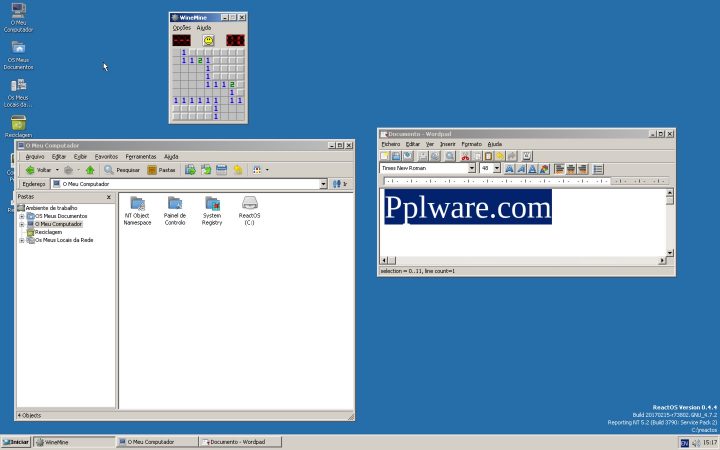
Como sabemos, atualmente existem diversas diversos sistemas operativos com os mais diferentes objetivos. Uns são mais populares em determinados países, outras mais direcionadas para a investigação, outros para o utilizador…enfim, há para todos os gostos.
Depois de o apresentarmos em 2011 e do ensinarmos a instalar aqui, hoje a nossa sugestão volta ao ReactOS pois foi disponibiliza uma versão nova.
Tal como o Windows, o ReactOS oferece diversas funcionalidades que permitem ao utilizador controlar facilmente o ambiente do seu sistemas. Está disponível, por exemplo, um gestor de serviços, uma interface de configuração do sistema. O ReactOS traz também um cliente para Remote Desktop, o tradicional Explorer para gestão de ficheiros e diretórios, um gestor de periféricos e até o popular Painel de Controlo.
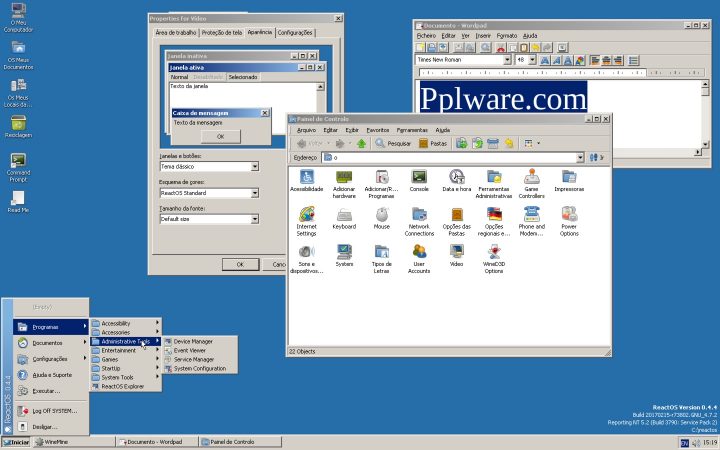
Além das funcionalidades já apresentadas, está também disponível um gestor de aplicações, onde podemos facilmente instalar as aplicações que mais usamos, como por exemplo, o browser, players de musica, clientes FTP, OpenOffice, Notepad++,etc. Está também disponível um terminal.
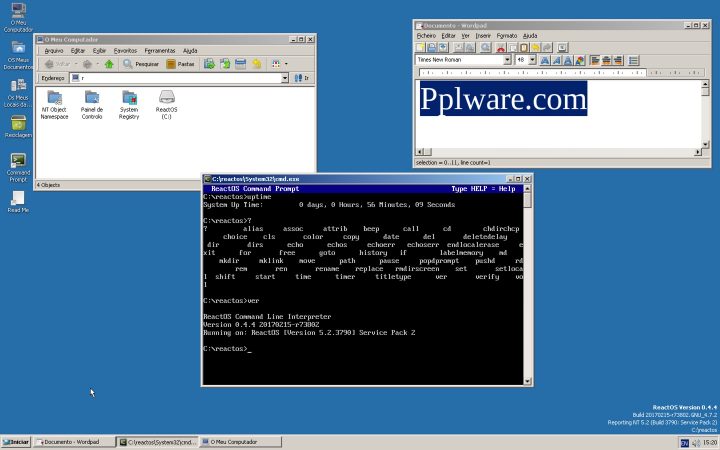
Data: 19/02/2017
Fonte: https://pplware.sapo.pt/microsoft/windows/saudade-do-windows-xp-experimente-reactos/