Pesquisar aqui

Mostrar mensagens com a etiqueta GpT. Mostrar todas as mensagens

domingo, 6 de junho de 2021

Impressão 3D: Solucionando todos os problemas comuns [Parte 2]

Nozzle muito perto da base de impressão


Qual é o problema de impressão 3D?

Inexplicavelmente, apesar de carregar o filamento e a cabeça de impressão se mover sem problemas, nenhum filamento está se depositando na mesa de impressão.

O que está causando este problema de impressão 3D?

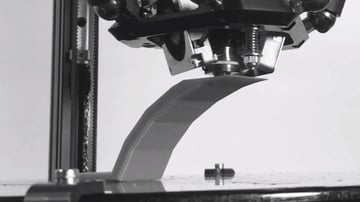
Simplesmente, seu bico pode estar muito perto da mesa de impressão. Se você, de alguma forma, ajustou sua cama de impressão para meros micrómetros da abertura do bico, é improvável que o filamento derretido tenha espaço para escapar. Na melhor das hipóteses, sua impressão perderá as primeiras camadas e terá uma chance maior de não colar depois que o filamento for expulso. Na pior das hipóteses, você causará um backup do filamento derretido em sua extremidade quente, possivelmente levando a um bloqueio.
sexta-feira, 4 de junho de 2021

Impressão 3D: Solucionando todos os problemas comuns

Sem Filamento


Qual é o problema?

Nada está sendo impresso, embora o modelo tenha sido definido e configurado corretamente no software de fatiamento. No entanto, tente como você faria ao enviar repetidamente a impressão para a impressora, mesmo assim nada acontece, exceto o espinho estranho de filamento que sai do bocal.

Alternativamente, um modelo está no meio da impressão e a extrusão do filamento para, mas o bico continua a imprimir no ar.

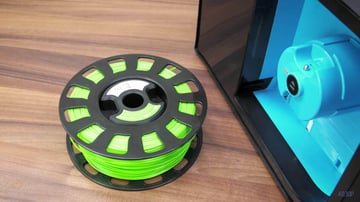
Image of 3D Printing Troubleshooting / Common 3D Printing Problems and Solutions: Out of Filament
O que está causando este problema de impressão 3D?

É um problema óbvio que é imperdível em muitas impressoras, como as máquinas de estilo Prusa i3, onde o carretel de filamento está à vista, mas em outras impressoras, como XYZ DaVinci, Cel Robox e Ultimaker, o problema nem sempre é imediatamente óbvio.

Essas e muitas outras impressoras envolvem o filamento dentro do design da impressora ou o filamento fica oculto na parte de trás.

Obviamente, algumas impressoras possuem bobinas inteligentes que realimentam os dados do software e destacam se a bobina de filamento está perto ou sem material. No entanto, todos nós gostamos de mexer e usar nosso próprio firmware ajustado ou software de terceiros, e isso às vezes contorna tais falhas. E há outras impressoras que simplesmente não apresentam nenhum tipo de proteção contra falhas.

Em todos os casos, especialmente com sistemas de extrusão de estilo Bowden, você terá que extrair algum filamento restante e, em seguida, alimentar o material novo.

sábado, 29 de maio de 2021

Adesão da base da impressora 3D: Tudo o que precisa saber [Parte 3]

Soluções Pagas


Existem algumas outras coisas que você pode tentar para melhorar a aderência da placa construída, desde simplesmente adicionar um revestimento à superfície até melhorar a cama adicionando um elemento de aquecimento.

Adicionando uma cama aquecida

As temperaturas mais altas do leito garantem que o filamento impresso permaneça fundido por mais tempo, o que ajuda o filamento a aderir ao leito, dando-lhe mais tempo para fazê-lo.

No entanto, muito calor e a impressão podem perder estabilidade dimensional. Isso ocorre quando o peso das camadas superiores esmaga as camadas inferiores antes que tenham esfriado o suficiente. Se uma impressão estiver deformando na placa de impressão, aumentar a temperatura da base em 5 graus por vez pode ajudar. Se a impressão “parecer derretida” ao terminar, tente diminuir a temperatura do leito em 5 graus.

Revestindo a cama
Essas técnicas basicamente “colam” a impressão na superfície de impressão.

Uma solução de sal funciona permitindo que um filamento derretido umedeça melhor a superfície de construção, alterando sua composição.
O spray de cabelo Aqua Net funciona muito bem devido à falta de aditivos interferentes nele. Você pode usar outras marcas de spray para cabelo, mas eles devem ter poucos aditivos para funcionar bem para a adesão da cama.
O bastão de cola roxa que desaparece funciona bem porque você sabe que cobriu a placa de impressão visualmente. (Em contraste, com a cola transparente, às vezes é um pouco mais difícil dizer se foi aplicada cobertura suficiente.)
Wolfbite é um adesivo de base de vidro que ajuda a colar suas impressões na base de impressão quando, de outra forma, elas se empenariam. Convenientemente, existem vários tipos de Wolfbite específicos para cada tipo de filamento.

sexta-feira, 28 de maio de 2021

Adesão da base da impressora 3D: Tudo o que precisa saber [Parte 2]

Soluções Básicas


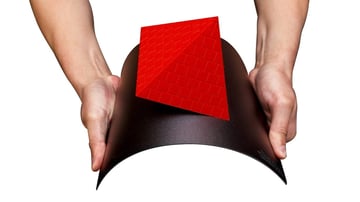
Limpe a placa de impressão: um bom bastão começa com uma boa superfície. Em caso de dúvida, limpe a placa de impressão com álcool e um pano de microfibra todas as vezes antes de imprimir. Naturalmente, você deve verificar se o material da placa de impressão que está usando é quimicamente compatível com álcool isopropílico. (Se você estiver usando vidro, um material de base muito comum, você deve ficar bem.) Isso garante que os contaminantes na placa de impressão não evitem que o plástico grude na superfície de impressão.
Há muitas coisas que você pode fazer para criar uma boa superfície para as impressões 3D:

Nivele a placa de impressão: O nivelamento da placa de impressão garantirá que o filamento derretido esteja perto o suficiente da placa de impressão para aderir. Esta é a primeira coisa que deve ser verificada quando as impressões não estão grudando na placa de impressão.


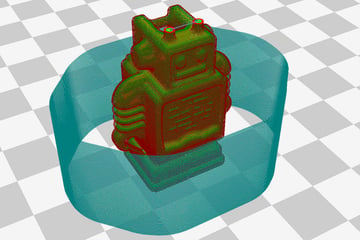
A draft shield in use.
Ajuste a temperatura do bico: uma grande diferença de temperatura entre o plástico extrudado e o plástico de resfriamento provavelmente causará deformação na impressão. Isso acontece ao imprimir com ABS, pois a faixa de temperatura (210–250 ° C) pode causar forças de expansão térmica na impressão. Isso contribui para que as bordas da impressão deformem durante a impressão.
Use uma borda impressa em 3D: as bordas são usadas para aumentar a área de superfície que a impressão tem em contato com a superfície de construção. Mais contato significa mais força de retenção, portanto, usar uma aba sempre melhora a adesão à impressão.

Use uma jangada impressa em 3D: as jangadas são usadas para remover a camada inferior potencialmente problemática da impressão da equação, compensando-a com uma plataforma fácil de imprimir. Se você está tendo problemas de adesão à cama, uma jangada é a responsável pela sua impressão. Deve-se observar que o acabamento da impressão na jangada pode parecer ruim. Isso se deve à parte que flutua no topo da jangada durante a impressão. Assim, se a superfície em contato com a jangada não precisa parecer perfeita, este pode ser o melhor método para melhorar a adesão.
Alterar a velocidade do ventilador: A velocidade do ventilador durante a primeira camada e toda a impressão pode ter um efeito na adesão da impressão. Em geral, quanto mais tempo o plástico estiver fundido, melhor ele irá aderir. Portanto, menos velocidade do ventilador geralmente resulta em melhores resultados. No entanto, isso deve ser equilibrado com as necessidades de resfriamento do plástico. Sem qualquer resfriamento, o filamento ficará muito derretido e a geometria da impressão será comprometida.

Use uma proteção contra correntes de ar impressa em 3D: as proteções contra correntes de ar ajudam a evitar empenamento, mantendo algum calor residual ao redor da impressão durante a impressão. Isso cria uma diferença de temperatura menor entre a impressão e o ar circundante e, portanto, menos forças puxando a impressão para fora da superfície de construção.

Configure os detalhes da primeira camada: Existem muitas outras configurações que afetam a primeira camada. Recomendamos que você leia sobre como aperfeiçoar as configurações da primeira camada para obter a melhor adesão possível. Isso fornecerá detalhes sobre a aparência de sua primeira camada. Além disso, explica como imprimir a primeira camada em relação a configurações como velocidade.

sábado, 22 de maio de 2021

Adesão da base da impressora 3D: Tudo o que precisa saber

O que é adesão à cama?


Mais comumente, as impressoras 3D usam alumínio, aço inoxidável, vidro, BuildTak, fita Kapton, fita PET, fita adesiva ou filme PEI. Mas não existe um único tipo de cama que funcione melhor para a adesão de todos os tipos de filamentos. Então, vamos discutir quais fatores importantes estão influenciando a adesão da cama.BuildTak can provide great bed adhesion
A adesão ao leito é a capacidade do plástico impresso em 3D de “colar” na placa de impressão durante a impressão. Quando as impressões 3D não permanecem no lugar na placa de impressão, você pode obter resultados enrolados, deslocados e potencialmente desastrosos. Os fabricantes usam vários tipos de superfícies de impressão 3D para ajudar os diferentes materiais a aderir à chapa durante a impressão.

O que é importante?


A adesão ao leito se resume a três fatores:

-O quão bem o plástico “molha” a placa de construção
-Expansão térmica
-Quão nivelada está a cama

sexta-feira, 21 de maio de 2021

Saliências 3D - Parte 3

Dica nº 1: Seca o filamento

O filamento húmido é uma causa notória de muitas imperfeições de impressão. Isso ocorre porque a maioria dos filamentos FDM são higroscópicos, então os materiais gostam de absorver umidade, causando estragos nos filamentos. Como polímeros plásticos, os filamentos são feitos de cadeias de moléculas unidas. A umidade introduz moléculas de água que quebram essas cadeias, estragando o plástico e causando uma série de problemas durante a impressão. Para saliências, em particular, essa perda de integridade pode exacerbar a inclinação e a aspereza da superfície.

Felizmente, identificar e secar o filamento húmido é um processo relativamente indolor. Você pode seguir nosso guia de secagem de filamento dedicado, que o conduz pelos sintomas comuns, como superfícies “difusas” (mostradas acima) e maneiras simples de se livrar da umidade.

Dica # 2: Diminua a temperatura do bico


Tanto a inclinação quanto a ondulação (empenamento) são causadas por resfriamento insuficiente. Para ajudar sua impressora, você pode tentar diminuir a temperatura do bico.

Ao diminuir a temperatura, a impressora tem menos trabalho de resfriamento do filamento. Como tal, o plástico solidificará mais rapidamente, resultando em menos inclinação e ondulação.

Para encontrar a temperatura ideal para o seu material, recomendamos imprimir uma torre de temperatura, como a listada em nosso artigo de configurações de impressão PLA. Mantenha a temperatura o mais baixa possível e, ao mesmo tempo, garanta resistência suficiente, pois isso lhe dará os resultados mais limpos. Você provavelmente verá uma melhora dramática na qualidade da saliência.

sábado, 15 de maio de 2021

Saliências 3D - Parte 2

Etapa Inicial: Configurar a sua máquina


Antes de otimizar suas configurações de saliência, você primeiro terá que otimizar a operação de sua impressora e as configurações de impressão. Isso lhe dará uma base confiável para acertar as saliências.

Para começar, certifique-se de que sua impressora 3D esteja devidamente calibrada. Você pode consultar nossos guias dedicados sobre calibração de extrusora e calibração completa da impressora.

No guia de calibração da impressora, você também encontrará etapas para ajustar as configurações básicas de material. Estaremos ajustando essas configurações para melhorar suas saliências, então certifique-se de que elas estão no estádio certo para começar; você deve conseguir obter impressões consistentes com as configurações atuais, mesmo que não sejam perfeitas.

Depois de definir a impressora e as configurações básicas, podemos prosseguir e começar!


sexta-feira, 14 de maio de 2021

Pontes 3D: Como fazer saliências numa impressão em 3D [Parte 1]

O que é?


Todos nós já passamos por isso - coçando a cabeça em uma impressão com uma projeção feia e inclinada. É a desgraça de todos os designers que trabalham com impressão 3D FDM: a parte inferior de uma encosta, impressa no ar sem qualquer suporte direto.
Saliências surgem da abordagem de camada por camada comum na impressão 3D. Quando você chega ao lado inferior de uma encosta, como a foto acima, cada camada subsequente deve se projetar um pouco além da camada anterior. É aqui que as coisas podem ficar complicadas: parte do plástico se estende no ar e a gravidade começa a puxá-lo para baixo. Dependendo do ângulo da inclinação que está sendo impressa, podemos caracterizar a saliência como sendo imprimível ou extrema.

An 80° overhang being printed without supportsA regra dos 45 ° é uma maneira prática de entender saliências. Esta regra estabelece que inclinações menores ou iguais a 45 graus podem ser impressas de forma limpa; qualquer coisa mais íngreme pode exigir apoios. Os suportes não são ideais, pois podem prejudicar as impressões, aumentar o incômodo, os tempos de impressão e o consumo de material, além de limitar as geometrias imprimíveis (por exemplo, cavidades internas).

quarta-feira, 17 de março de 2021

História do HTML - PT05 Passo 0

HTML

O HyperText Markup Language ou HTML (HyperText Markup Language) é a linguagem de marcação padrão para documentos projetados para serem exibidos em um navegador da web. Pode ser auxiliado por tecnologias como Cascading Style Sheets (CSS) e linguagens de script como JavaScript.

Os navegadores da Web recebem documentos HTML de um servidor da Web ou de armazenamento local e os transformam em páginas da Web multimídia. HTML descreve a estrutura de uma página da web semanticamente e originalmente incluía dicas para a aparência do documento.


Em 1980, o físico Tim Berners-Lee, um contratante do CERN, propôs e prototipou o INQUIRE, um sistema para os pesquisadores do CERN usarem e compartilharem documentos. Em 1989, Berners-Lee escreveu um memorando propondo um sistema de hipertexto baseado na Internet. [3] Berners-Lee especificou HTML e escreveu o navegador e o software do servidor no final de 1990.

terça-feira, 16 de março de 2021

PT05 - Passo 10: Família GitHub/memória descritiva

O GitHub é "é um sistema de controle de versões distribuído, usado principalmente no desenvolvimento de software, mas pode ser usado para registrar o histórico de edições de qualquer tipo de arquivo (Exemplo: alguns livros digitais são disponibilizados no GitHub e escrito aos poucos publicamente)" (https://pt.wikipedia.org/wiki/Git) cujo utilizamos ao longo da PT05 e sendo também bastante utilizada por programadores e criadores de código em todo o mundo.


O GitHub apresenta várias funções que são bastante uteis para todos os programadores, além de conter os chamados "repositórios" que nos foram muito uteis ao longa da nossa introdução ao HTML.

Família GitHub:

    -Github 
    -Github Pages (publicar um site com base num repositório GitHub)
    -Github Desktop
    -Github Education


Memoria Descritiva:
Este trabalho foi bastante acessível para mim dado que eu já programava em HTML, css e JavaScript, logo eu já possui-a uma certa prática com esse tipo de linguagens. A Tabela em si foi bastante acessível para mim, apesar de nunca ter mexido na tag do html. Mas como tudo no html e css é bastante acessível de aprender. Foi a primeira vez que tive algum contacto com a família do GitHub e achei uma ferramenta bastante útil para futuros projetos.

O Meu endereço do Freenom: https://gustelhada.tk/


sábado, 27 de fevereiro de 2021

Problemas associados à impressora - Suportes falham durante a impressão, Primeira camada mal desenhada

Falha dos suportes:

    A impressão de modelos complexos exigirá um ou dois suportes e, embora os suportes possam ser difíceis de remover, infelizmente são uma parte essencial da modelagem.
    O trabalho de um suporte é simples, ele suporta, mas às vezes eles falham deixando seu modelo sem suporte.
    Notará que, como sua impressão é extrudada, as partes da estrutura de suporte ficarão desiguais, poderão aparecer rachaduras ou apenas começarão a parecer frágeis.
    Não apenas os suportes estão falhando, mas o filamento adicional está estragando seu modelo, em vez de garantir que ele imprima corretamente.


Falha na primeira camada:


As primeiras camadas de uma impressão costumam ser problemáticas. Pode ser que a impressão simplesmente não grude (que abordamos com uma dica de solução de problemas de impressão 3D diferente, na parte superior), ou você está encontrando linhas indesejadas que fazem com que o revestimento inferior tenha uma aparência inesperada. Além disso, é inteiramente possível que qualquer detalhe fino na parte inferior de sua impressão congele em um borrão com pouca semelhança com qualquer design de superfície.

domingo, 21 de fevereiro de 2021

Problemas associados à impressora - Nozzle para de empurrar filamento, Problemas de adesão

 Nozzle para de imprimir:

Às vezes, por uma série de razões, a extremidade quente para de extrudar o filamento.
    Normalmente, este problema de impressão 3D pode ser atribuído a duas partes do processo de impressão - ou algo está errado com o fornecimento de filamento ou há um problema com a extremidade quente / bico em si. Pode ser um caso tão simples quanto o seu filamento acabou. Algumas impressoras obscurecem o carretel, então nunca sabe! Ou pode ser muito apertado de uma polia em sua extrusora, resultando em filamento despojado que não está sendo alimentado na extremidade quente.
    Alternativamente, pode ter um bloqueio na sua extremidade quente, impedindo que qualquer outro filamento seja extrudado.


Problemas de adesão:

    Perder uma impressão por não aderir à plataforma de impressão é um problema comum e geralmente relativamente fácil de resolver.
    Infelizmente, uma impressão 3D pode se soltar quase a qualquer momento, da primeira à última camada, o que é especialmente irritante.
    Claro que nem sempre é culpa da impressora e se tentou imprimir um modelo que tem apenas uma pequena quantidade de contato com a plataforma, então, sem dúvida, esse será o problema. Imagine que está tentando imprimir um avião e o único contato do modelo com a plataforma de impressão são as rodas. Portanto, é improvável que imprima sem algum tipo de adesão e borda da placa de impressão, e isso antes mesmo de começar a olhar para os suportes.


sábado, 20 de fevereiro de 2021

Problemas associados à impressora - Bico bloqueado, Bico sem precisão

Bico bloqueado:

    Um pequeno pedaço de filamento foi deixado para trás no bocal após a troca das bobinas, geralmente porque o filamento partiu na extremidade. Quando o novo filamento é carregado, o pedaço de filamento antigo que fica no bocal não permite que o novo filamento seja empurrado.
    Um pouco de manutenção da impressora pode ajudar muito a reduzir a chance de problemas como um bico bloqueado afetando suas extrusões. Na verdade, frequentemente descobrirá que antes mesmo de um entupimento aparecer, há um filamento carbonizado antigo dentro de seu bico. Ele pode ficar parado por semanas ou até meses sem que perceba, mas haverá pequenos sinais na qualidade de suas impressões.


Bico sem precisão:

    Configuração incorreta, seleção de impressora incorreta ou paradas finais gastas ou partidas podem causar este problema.
    Se o problema começar com uma nova impressora, é provável que algo esteja errado com a configuração da impressora. Execute o processo de configuração novamente e verifique se possui a versão correta do firmware para a sua impressora. Selecionar acidentalmente a impressora errada em uma lista suspensa em seu programa de segmentação pode ser uma causa comum para esse problema de impressão 3D. Por exemplo, tentar imprimir usando o Ultimaker Go usando arquivos de impressão configurados para o Ultimaker 2.
    Ao configurar sua impressora, certifique-se de ter especificado o volume de impressão correto, novamente no firmware da impressora ou por meio do software. Se a impressora achar que tem uma plataforma de impressão maior do que tem, ela vai tentar usá-la, mesmo que não esteja lá.
    Se a sua impressora estiver normal e o problema ocorrer repentinamente, verifique novamente o software de preparação de impressão. Algo pode ter sido reiniciado ou alterado por uma atualização! Não é incomum que o software reverta para as configurações padrão ou selecione automaticamente a versão mais recente da impressora, mesmo que não seja a que está usando.

domingo, 14 de fevereiro de 2021

Problemas associados à impressora - Sem filamento, Proximidade do nozzle à cama

Filamento

    É um problema óbvio que não pode ser ignorado em muitas impressoras, como as máquinas estilo Prusa i3, Ender 3, onde o Rolo de filamento está à vista, mas em outras impressoras, como XYZ DaVinci, Cel Robox e Ultimaker, o problema nem sempre é imediatamente óbvio. Essas e muitas outras impressoras envolvem o filamento dentro do design da impressora ou o filamento fica oculto na parte de trás o que dificulta a sua verificação.
    Portanto é sempre importante verificar se existe filamento suficiente para completar a sua impressão.

Proximidade do nozzle à cama

    Simplesmente, o bico pode estar muito perto da mesa de impressão (bed). Se de alguma forma, ajustou a sua cama de impressão para meros mícrons da abertura do bico, é improvável que o filamento derretido tenha espaço para escapar. Na melhor das hipóteses, sua impressão perderá as primeiras camadas e terá uma chance maior de não colar depois que o filamento for expulso. 
    Na pior das hipóteses, causará uma concentração do filamento derretido em sua extremidade quente (nozzle), possivelmente levando a um bloqueio.

sábado, 13 de fevereiro de 2021

Slicer Settings - Cooling(refrigeração), Infil(preenchimento)

Cooling:

    O próximo passo é o resfriamento, que determina a potência dos ventiladores da impressora. Embora possa haver ventiladores em torno da placa-mãe, unidade de fonte de alimentação e hot end da impressora, o resfriamento geralmente se refere apenas à velocidade do ventilador de resfriamento parcial. A velocidade deste ventilador normalmente pode ser definida e ajustada como uma percentagem da potência total.
    Ao ajustar a velocidade de sua ventoinha de resfriamento parcial, considere o material com o qual está imprimindo. Por exemplo, o PLA requer resfriamento moderado do ventilador de resfriamento parcial, mas o ABS não deve ter nenhum (porque o resfriamento pode levar a rachaduras). Se o seu modelo tem saliências e não deseja usar suportes, pode tentar 
aumentar o resfriamento para solidificar mais rapidamente as saliências impressas.


Infil:

    Infill é o preenchimento interno em peças impressas em 3D e é um recurso inatingível com os métodos tradicionais de fabricação, como a moldagem por injeção. O Infill permite controlar melhor a resistência, o peso, o consumo de material e a estrutura interna de uma peça sem ter que ajustar sua aparência ou recursos externos. Em um fatiador, o preenchimento pode ser controlado usando densidade de preenchimento, definida como uma porcentagem e o padrão de preenchimento, que é a estrutura ou forma do preenchimento.
    Padrões de preenchimento mais robustos e densidades de preenchimento maiores estenderão os tempos de impressão e consumirão mais materiais, mas aumentarão a resistência e o peso de uma peça. Existem muitos padrões de preenchimento para escolher, cada um com seu próprio design e características, como concêntrico (para peças flexíveis), cúbico (forte) e linhas (rápido). Pode definir a densidade de preenchimento com um padrão específico para atingir a combinação desejada de força de impressão, consumo de material e tempo de impressão.

sábado, 23 de janeiro de 2021

Slicer Settings - Assistência de adesão, suportes

Assistência de adesão:

Um assistente de adesão é um recurso físico adicionado a uma impressão - gerada automaticamente pelo cortador quando instruído a fazê-lo - projetada para aumentar a adesão da base. A adesão ao leito é o quão bem uma peça adere à superfície de construção e é normalmente mais importante para a primeira camada. Um assistente de adesão vem em três formas principais:

Skirt: uma saia é um perímetro distante e destacado que delineia uma estampa. As saias não fornecem nenhuma ajuda de adesão real para um modelo, mas ajudam a fazer com que o material flua através do bico a tempo para a primeira camada começar. Eles também podem ser úteis para fazer ajustes manuais de última hora para o nivelamento da cama. A menos que seja definido de outra forma, muitos slicers irão gerar automaticamente uma saia para cada impressão.

Brim: uma borda é um conjunto de linhas anexadas ao exterior da primeira camada de uma impressão, espalhando-se a partir de sua base. Se sua impressão fosse um cilindro, a aba pareceria literalmente com a aba de uma cartola. No que diz respeito aos assistentes de adesão, este é o primeiro passo a dar se um modelo estiver com problemas de adesão à cama (porque tem “pés” pequenos, por exemplo).

Raft: Uma jangada é uma base completa sobre a qual seu modelo cresce. Ao imprimir jangadas, os slicers geralmente tentam economizar material colocando espaço entre as linhas adjacentes. Esta é a abordagem sem barreiras para a aderência da cama, já que sua impressão nunca precisa tocar a superfície. (Isso geralmente é útil quando a distorção é um problema.)


Suportes:

Os suportes são outra configuração significativa do slicer e, como os assistentes de adesão, são gerados pelo slicer . Os suportes são estruturas que mantêm recursos salientes nos modelos se atenderem a certos requisitos, que podem ser configurados em seu divisor.

Esses requisitos incluem o ângulo de balanço e a área de suporte mínima. O primeiro determina o ângulo mínimo que uma saliência deve ter antes que o fatiador crie um suporte para segurá-lo. Este último rege a área mínima (em mm2) que uma estrutura de suporte deve ter para ser incluída em uma impressão.

sexta-feira, 22 de janeiro de 2021

Slicer Settings - Velocidade, Retração

Velocidade:

    A velocidade é a nossa terceira configuração de segmentação poderosa. Como o nome indica, é a velocidade com que a cabeça de impressão se move. Quando falado em geral, “velocidade” abrange muitas configurações diferentes, não apenas a velocidade de movimento padrão. Por exemplo, pode ser útil ajustar velocidades específicas derivadas do valor padrão, como a velocidade de preenchimento, velocidade da parede e assim por diante.
    Normalmente, é bom deixar as configurações de velocidade específicas sozinhas e ajustar apenas a velocidade padrão. Na maioria dos divisores, uma determinada velocidade será escolhida com base na altura e no material da camada escolhida, mas se acha que sua impressora está à altura disso, pode experimentar aumentar a velocidade de impressão para reduzir os tempos de impressão.
    Por outro lado, pode ser bom reduzir a velocidade sempre que houver problemas de qualidade de impressão. Velocidades lentas tornam muito mais fácil identificar qual configuração está causando os problemas (se for algo diferente da velocidade, claro).

Retração:

A retração é geralmente o primeiro cenário em que as pessoas pensam quando veem fios, fios de cabelo ou fios em sua impressão. A retração determina quanto e com que rapidez o filamento é sugado de volta para o bocal para evitar que o material vaze quando não está sendo extrudado. A retração é controlada por algumas configurações específicas, a principal delas sendo a distância de retração e a velocidade de retração.
    Essas configurações devem ser ajustadas quando vê  "encordoamento", mas esteja ciente de que a retração não é a única solução para este problema e a temperatura do bico também desempenha um papel. Deve alterar suas configurações de retração em pequenos intervalos e não fazer nenhum aumento significativo até que tenha tentado diminuir a temperatura. Uma retração excessiva pode causar obstruções do bico, pois o filamento é empurrado de forma mais agressiva para dentro e para fora do bico.

sábado, 16 de janeiro de 2021

Slicer Settings - Temperatura, Espessura da camada

Slicer Settings

Temperatura:

    O primeiro é a temperatura. A temperatura do bico é a configuração mais importante em seu slicer porque, sem um nível de calor adequado (nem muito frio, nem muito quente), nenhuma impressão funcionará. A temperatura do bico deve ser a primeira coisa a ser ajustada em seu slicer sempre que começar a imprimir com um novo filamento, e pode fazer isso imprimindo uma torre de temperatura para ver quais valores funcionam melhor.
    Uma temperatura de bico muito alta causará extrusão excessiva com bolhas e espinhas em toda a sua impressão. Na outra extremidade do espectro, uma temperatura muito baixa causará subextrusão, onde nem todas as camadas são totalmente impressas.

Espessura da camada:

    A altura da camada é outro fator muito influente em seu slicer e se refere à altura de cada camada de sua impressão. Quanto menor a altura da camada, mais camadas serão necessárias na impressão geral. Isso significa que sua impressora terá mais espaço para gerar detalhes finitos em peças como miniaturas. Por outro lado, mais camadas também significam tempos de impressão mais longos e peças mais fracas.
    Ao definir a altura da camada, deseja encontrar um equilíbrio adequado entre o tempo de impressão, os detalhes e a resistência da peça. Alguns fabricantes concordam com a teoria do "número mágico", em que  define a altura da camada como um múltiplo da distância natural do passo do motor de passo. Em muitas impressoras comuns como a Ender 3, a distância do passo é de 0,04 mm, portanto, alturas de 0,16, 0,2 e 0,24 mm funcionam como bons valores detalhados, balanceados e rápidos.

sexta-feira, 15 de janeiro de 2021

Slicer Settings ("configuração do software slicer") - Importância

Slicer Settings


Se já trabalhou com uma impressora 3D, provavelmente conhece o slicers. Mas, caso não seja, um divisor é um programa que transforma um arquivo de modelo 3D (STL, OBJ, 3MF, etc.) em um script de código G, que pode ser interpretado pelo firmware de sua máquina.

Sem um slicer, sua impressora não saberia como funcionar. Com ele, pode especificar as configurações que ditam como seu modelo será impresso. Se ainda não tem um, alguns slicer. superpoderosos e populares incluem Cura, PrusaSlicer e Simplify3D.

As configurações do Slicer são importantes porque cada impressora 3D é diferente, cada material é diferente e cada modelo 3D é diferente. Impressoras e materiais, portanto, sempre exigirão configurações diferentes para obter uma boa qualidade de impressão.

As configurações do Slicer cobrem todos os aspetos da impressão, desde a temperatura dos elementos aquecidos até a espessura de cada parede e camada. Se deseja impressões da mais alta qualidade ou apenas imprimir algo o mais rápido possível, deve saber as configurações primárias a serem alteradas em seu slicer.