Pesquisar aqui

Mostrar mensagens com a etiqueta Video. Mostrar todas as mensagens

sexta-feira, 11 de outubro de 2019


                   Resultado de imagem para perifericos
Quem sou?

O meu nome é Guilherme Valiente e durante este ano serei o blogger que vos introduzirá ao tema sobre periféricos, sempre que possível os meus blogs terão acesso a um,ou mais sites onde poderão consultar outras informações ou curiosidades sobre o tema tratado.
Novas publicações normalmente todas as segundas, quartas e sextas.
Qualquer dúvida encontrada poderá ser esclarecida no meu e-mail 12667@gmail.com
Espero que gostem do conteúdo presentado.
Até à próxima!
-GV

quinta-feira, 30 de maio de 2019

PT07 - Como fazer um cheesecake de morango

 Neste PT, para aprendermos a utilizer o Adobe Prémiere foi-nos pedido para gravar vários clips para depois incorporar tudo com edição, para criar uma curta metragem.
 Em baixo podem ver o vídeo, espero que gostem.
 Adeus.

terça-feira, 21 de maio de 2019

Os 5 passos da produção de um filme/vídeo

Fazer um filme, ou até mesmo um vídeo, tem muito trabalho "escondido" por trás bem como muitas horas de esforço daqueles que se juntam para o fazer acontecer. O processo de produção de um filme tem 5 passos principais nos quais são feitas coisas diferentes.

Estes são os 5 passos principais no processo de produção de um filme/vídeo, alguns mais demorados e trabalhosos que outros:
  1. Desenvolvimento - o primeiro passo da produção de qualquer produto em vídeo é o desenvolvimento, este é o passo no qual é escrito um guião e um plano sobre aquilo que vai ser feito/dito e explicado no vídeo.
  2. Pré-Produção - a pré-produção é o passo no qual as pessoas que estão encarregues disso planearem os planos de filmagens, bem como localizações e terem a certeza que tudo vai ficar dentro do budget que foi definido.
  3. Produção - a produção é o passo no qual o filme é de facto produzido, filmado, para que possa ser mais tarde montado e estar pronto a consumir pelo consumidor final. Este é dos passos mais importantes na produção de um filme ou vídeo.
  4. Pós-produção - a pós-produção é o último passo antes de o vídeo ou filme estar pronto a ser consumido pelo consumidor final, é o passo no qual as cenas filmadas são montadas para construir um vídeo coeso e por vezes adicionados efeitos.
  5. Distribuição - a distribuição é, como o próprio nome diz, o passo no qual o filme/vídeo é distribuido aos consumidores. É neste passo que os produtores fazem o seu investimento de volta quando o filme/vídeo for parar às plataformas de consumo de vídeo.

Consultei o google.com e futurelearn.com/courses/film-production/0/steps/12304 no dia 21/05/19

domingo, 12 de maio de 2019

5 Dicas para editar um vídeo!

1 – Desconpactar todo o material;


2 – Organizar tudo;


3 – Criar Proxies;


4 – Reveal in Project;


5 – Exportar em baixa resolução antes de exportar sua versão final;


sexta-feira, 3 de maio de 2019

Os 3 Programas mais conhecidos para edição de vídeo

Se queres começar a editar vídeos e não sabes por onde começar, dá uma vista de olhos a estes 3 programas.


  1.  Adobe PremiereProCC - Pode se considerado o programa mais utilizado para edição de vídeo. Consoante a sua utilização, tanto pode ser simples de usar como permitir operações muito complexas. funciona tanto em PC como em Mac.
  2. Camtasia - Editor de vídeo avançado, utilizado para composições mais complexas. Permite um maior controlo sobre o vídeo, mas também requer uma maior habilidade por parte do utilizador. Disponível para PC e Mac.
  3. iMovie - Programa para uma utilização básica e sem muitas elaborações. Faz simples ajustes tais como cortes e ajustes de cor no vídeo. Vem como programa nativo no Mac.

quinta-feira, 25 de abril de 2019

Intros de vídeo que valem a pena

As "Intros" (apresentação inicial do vídeo) são uma das peças mais importantes para captar a atenção para o vídeo.

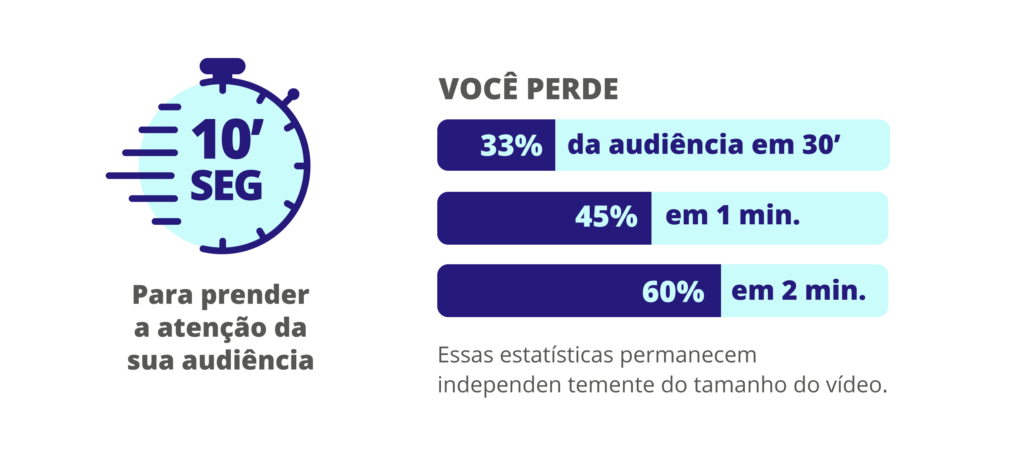
Segundo um estudo feito, se o vídeo não for de interesse para quem o vê, 33% fecha nos primeiros 30 segundos e este número vai aumentando até 60% em 2 minutos. Assim sendo, as introduções nos vídeos têm de ter um impacto marcante que capte a atenção.

Assim sendo, uma boa "Intro" deve:
  • Fazer com que o teu vídeo passe mais credibilidade e profissionalismo.
  • Despertar sentimentos pré-determinados, como curiosidade, emoção, nostalgia ou felicidade.
  • Criar expectativas para o resto do conteúdo e deixar as pessoas mais interessadas a ver o que está por vir. 


quinta-feira, 14 de março de 2019

PT05 Javascript - Introdução pelos ;ScriptsGuys;

JavaScript; aprende com os ;ScriptsGuys;


Queres aprender JavaScript e não sabes por onde começar? Vê o nosso vídeo tutorial para aprenderes mais sobre esta linguagem, tal 
como operadores booleanos, fazer decisões,trabalhar com "If" e "Else if" e a escrever código para criares um jogo da batalha 
naval em JS.

Se quiseres aprender mais sobre o tema, tenta fazer o curso do SoloLearn especializado em 
JavaScript disponível em SoloLearn-JavaScript.

terça-feira, 12 de março de 2019

7 editores de vídeo para iPhone

Por vezes temos vídeos e imagens no telemóvel que pretendemos editar e criar uma montagem rápida, é aí que entram os editores de vídeo para dispositivos móveis.

Este post está direcionado aos utilizadores de iOS e por isso aqui se encontra uma lista de 7 editores de vídeo para iPhone:
  • iMovie - o iMovie é um editor de vídeo gratuito desenvolvido pela Apple disponível não só para iOS mas também para macOS. Este software permite-nos fazer todas as operações básicas como cortar vídeo, adicionar transições e filtros, entre outros.
  • Videoshop - esta aplicação paga tem faz tudo aquilo que o iMovie faz mas permite gravar vídeo diretamente na aplicação bem como exportar os vídeos diretamente para serviços Cloud e para o YouTube ou Vimeo.
  • Splice - desenvolvido pela GoPro, a empresa por detrás das mais conhecidas câmeras de ação, funciona de forma muito simples: importamos o vídeo escolhemos as partes que pretendemos utilizar (Hilights), adicionamos música e a aplicação faz o resto por nós.
  • Cameo - esta aplicação foi desenvolvida pela Vimeo e conta com uma interface simples e intuitiva, o que torna esta aplicação muito boa para quem pretende fazer edições simples e rápidas.
  • Quik - outro programa desenvolvido pela GoPro, permite-nos fazer de forma semelhante ao Splice montagens automaticamente apenas importando fotografias e vídeos e escolhendo a música, no entanto o Quik permite-nos escolher também filtros e o formato (quadrado, cinema, etc.).
  • Video Crop - esta é uma aplicação direcionada para uma tarefa apenas: cortar vídeo. Com uma interface muito simples e intuitiva permite-nos alterar o ratio do vídeo bem como encurtá-lo.
  • Magisto - a particularidade do Magisto é a sua simplicidade: apenas precisamos de importar a matéria prima, escolher a música e um dos temas disponibilizados pela aplicação e ela faz tudo por nós.

Consultei o site beebom.com no dia 12/03/2019

sábado, 2 de março de 2019

4 gravadores de vídeo grátis para o browser

Screencast-o-Matic:

O Screencast-o-Matic é um dos aplicativos pioneiros na gravação de tela. Permite gravar qualquer vídeo reproduzindo tela do browser. O vídeo que deseja gravar deve ter uma resolução padrão que pode ser entre 640×480, 800×600 ou qualquer outras definições padrão comum. 

Screen Toaster:

O Screen Toaster é ligeiramente superior ao Screencast-o-Matic. Permite gravar a sua tela completa ou apenas uma seção específica, de forma parecida como quando se corta uma foto ou imagem usando o retângulo de corte nos editores, e de seguida basta clicar em Iniciar Gravação. Pode-se usar uma tela de atalho inteligente para iniciar e parar a gravação: basta pressionar ‘Alt’ + ‘S’.

Skoffer:

O Skoffer é um aplicativo útil de gravação de telas. Permite gravar tudo o que estiver exibido na tela do browser e pode integrar o aplicativo num blogue ou página web. Contudo, o Skoffer não disponibiliza muitas opções de exportação e não se pode publicar os vídeos no YouTube, por isso não é tão versátil como o Screencast-o-Matic ou o Screen Toaster.

Apowersoft:

O Apowersoft Online Screen Record é uma das melhores ferramentas gratuitas que se pode usar para gravar a sua tela, permitindo gravar vídeo e áudio simultâneamente. Não apresenta problemas de atrasos, o que normalmente é comum nos aplicativos online para gravar telas. O Apowersoft permite editar os vídeos em tempo real enquanto realiza as gravações de tela. Este aplicativo trabalha sobre a tecnologia JavaScript e o seu formato de vídeo padrão de saída é o WMV. Pode publicar facilmente os vídeos gravados pelo Apowersoft em todos os principais sites de partilha de vídeos, incluindo naturalmente o YouTube. Se você desejar, pode escolher outros formatos de vídeo suportados pelo aplicativo.

terça-feira, 26 de fevereiro de 2019

8 formatos de vídeo diferentes

Existem dezenas de formatos de vídeo diferentes, mas qual será o mais adequado para cada utilização?

Estes são 8 formatos de vídeo diferentes para que possas decidir qual aquele que vais utilizar no teu próximo projeto:
  • FLV (Flash Video Format) - é codificado pelo software do Adobe Flash e é suportado por players Flash, no entanto não pode ser reproduzido em iOS e outros sistemas operativos mobile.
  • AVI (Audio Video Interleave) - criado pela Microsoft é um dos formatos de vídeo mais antigos e pode conter vídeo e áudio em simultâneo, é suportado por muitos sistemas operativos e players.
  • MP4 Format (Moving Pictures Expert Group 4) - desenvolvido pelo Motion Pictures Expert Group é um formato bastante popular já que é suportado por bastante software. É de notar que o tamanho dos ficheiros é relativamente pequeno mesmo mantendo a qualidade do vídeo.
  • WMV (Windows Media Video) - desenvolvido pela Microsoft é o ficheiro mais pequeno desta lista já que comprime o vídeo sacrificando a sua qualidade, o que dá bastante jeito para enviar por e-mail.
  • MOV (Apple Quicktime Format) - desenvolvido pela Apple é bastante popular entre Macintoshes, e pode simulâneamente ser utilizado para ser reproduzido online. Existe um player disponível para Windows, no entanto os ficheiros costumam ser grandes já que têm muito alta qualidade.


Consultei o site filmora.wondershare.com no dia 26/02/2019

sexta-feira, 22 de fevereiro de 2019

Melhores Editores de Vídeo Grátis


Encontrar um bom editor de vídeo, que consiga produzir os resultados que procuramos atingir, e que seja gratuito pode ser difícil, uma vez que com a evolução tecnológica e com o desenvolvimento de novos softwares, o número de escolhas que temos para encontar o editor certo é muito elevado.

Assim fiz uma lista com os 3 melhores editores de vídeos gratuitos disponíveis no mercado.


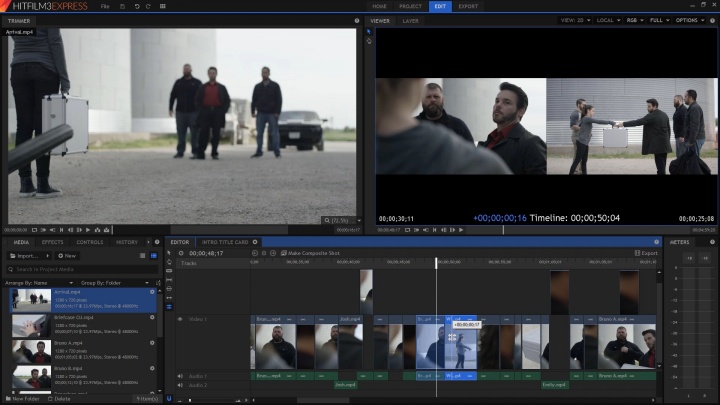
 1.Hitfilm Express

O Hitfilm Express é um dos mais populares editores de vídeo gratuitos. Esta ferramenta disponibiliza mais de 410 efeitos. Este é um editor de vídeo do segmento profissional e como tal, com esse estatuto, disponibiliza todas as funcionalidades básicas necessárias para a manipulação de vídeo. No site os utilizadores podem ver algumas demos de conteúdos trabalhados com esta ferramenta, que podem ajudar um iniciante não só a ter ideias para os seus projetos, como também podem ajudar na criação dos seus trabalhos nestas ferramentas.


  2. Lightworks

O Lightworks é um software de edição de vídeo de nível profissional mas de fácil utilização. Esta ferramenta está disponível numa versão gratuita, mas existem também uma versão mais completa, contudo é paga. É multi-plataforma, tendo suporte para Windows, Mac e Linux.
Esta ferramenta tem uma interface bastante intuitiva, disponibiliza uma timeline bastante prática, possibilidade de exportar o vídeo para o YouTube e para a plataforma.


  3.DaVinci Resolve

DaVinci Resolve é sem dúvida o editor de vídeo mais avançado em termos técnicos, sendo portanto o que mais se aproxima a um editor profissional. No entanto o seu aspeto é muito intuitivo permitindo que qualquer o consiga utilizar.No entanto, se o objetivo do autor do projeto for apenas cortar e juntar vídeos este editor não será a melhor escolha devido à sua complexidade. Por fim, a sua especialidade concentra-se na correção de cores.


terça-feira, 12 de fevereiro de 2019

NLE - 5 programas gratuitos

NLE,  sistemas"Non-linear Editing", são programas que ao contrário do "Linear Editing" editam vídeo ou aúdio de uma forma não destrutiva. 

Existem muitos NLEs, assim escolhi uma lista de 5 programas gratuitos para que possam editar vídeos.
  • LightWorks - corre em Windows, macOS e Linux. É desta lista o programa mais completo, conta com funcionalidades gratuitas e pagas e foi utilizado para produzir filmes como LA Confidential, Pulp Fiction, Hugo e The Wolf of Wall Street.
  • iMovie - este software da Apple só corre em macOS e iOS e é uma ótima escolha para aqueles que utilizam estes sistemas operativos e até para aqueles que querem editar vídeo em sistemas mobile.
  • Avidemux - corre em Windows, macOS e Linux. É um programa open-source, simples e rápido, é no entanto também bastante capaz.
  • ShotCut - corre em Windows, macOS e Linux. Edita quase todos os formatos de vídeo e é perfeito para quem procura um programa simples e muito compatível.
  • Hitfilm Express - corre em Windows e macOS. É um software com muitas ferramentas, facilitando a introdução de efeitos especiais como os efeitos do Star Wars por exemplo. Conta também com bastantes tutoriais e ajudas para entender o funcionamento do programa.

Consultei digitaltrends.com dia 12/02/2019

domingo, 2 de dezembro de 2018

Macro-fotografia 101


O que é Macro-fotografia?

A fotografia macro é fotografia tirada de perto, de coisas muito pequenas, como insetos e flores. Pode-se tirar fotos macro num estúdio ou num ambiente externo, desde que o objeto seja ampliado significamente. Oficialmente, pode ouvir-se que a fotografia macro só acontece quando se tira fotos de pequenos objetos com uma ampliação de “tamanho real” ou maior. Essencialmente significa que se deve tirar fotos onde o objeto é do mesmo tamanho que o sensor da câmera ou menor, e preenche o quadro. Essa é uma definição muito rígida e frequentemente.


Como tirar macro-fotografias?

Os passos mais importantes:
  • Entender a terminologia da fotografia macro. 
  • Escolher o equipamento certo de câmera e lente. 
  • Obter profundidade de campo suficiente. 
  • Escolher as configurações da câmera e do flash para uma foto bem iluminada. 
  • Concentrar-se na parte mais importante do objeto. 
  • Aprender os comportamentos comuns de vários insetos. 

Equipamento

Lentes Macro


  • Lente Canon EF 50mm f/2.5 Macro:
  • Lente Nikon 40mm f/2.8G AF-S DX Micro
  • Lente Sigma 50mm f/2.8 Macro for Sigma
  • Lente Sony 50mm f/2.8a Macro:

Adaptador Reverso

O adaptador reverso é um equipamento extremamente útil e económico na macro fotografia. Transforma a lente zoom comum numa uma Lente Macro, invertendo a posição no corpo da máquina. 
Adaptador Reverso


Consultei os blogs PhotographyLife, Reddit e o vídeo do YouTube do canal DPReview no dia 02/12/2018.

domingo, 25 de novembro de 2018

Henri Cartier-Bresson: "Aprender a ver"


Henri Cartier-Bresson foi um fotógrafo humanista francês considerado um mestre da fotografia sincera.
Ele foi um dos primeiros fotógrafos a utilizar filme de 35 mm, onde a maioria usava câmaras de formato grande ou médio. Foi pioneiro em fotografia de rua, capturando momentos poderosos.
A sua visão da fotografia produziu diversos livros, descrevendo o momento decisivo. Isso ocorre quando os elementos visuais e psicológicos das pessoas em uma cena da vida real espontaneamente e brevemente se reúnem em perfeita ressonância.


Henri Cartier-Bresson


3 coisas que podemos aprender de Henri Cartier-Bresson


1. Conhecer as nossas forças

A Cartier-Bresson trabalhou exclusivamente em preto e branco, sem manipulação de flash ou "dark room", quase sempre com uma câmara Leica 35mm e uma lente de 50mm. Aderindo ao que conhecemos melhor, em vez de tentar saber tudo, é como o seu estilo é moldado.


2. Ver beleza em qualquer lado

Desafie-se a fotografar momentos menos óbvios de beleza na vida quotidiana - essa abordagem foi como Cartier-Bresson se tornou tão aclamado. De facto, enquanto cobria a coroação do rei George VI para uma publicação francesa, não há uma única foto do rei, por exemplo.


3. Perservança

Não desistas da tua paixão! Tendo lutado como pintor, destruindo grande parte de seu trabalho, Cartier-Bresson mais tarde entrou numa sessão de moda para o Harper's Bazaar em Nova York, sem saber como dirigir os modelos. Além disso, passou 35 meses em campos de prisioneiros de guerra, conseguindo escapar à terceira tentativa.


Consultei o meu caderno digital, onde já tinha feito pesquisa sobre Henri Cartier-Bresson, o blog EyeEm e EricKimPhotography, no dia 25/11/2018.


quinta-feira, 1 de junho de 2017

Divulgação Site Comum/Pessoal

Se não sabem como meter localizações aleatórias no código de javascript posso te garantir que este vídeo vai te ajudar bastante, nunca mais vais te esquecer da famosa receita para gerar números aleatórios, é simples e fácil. Não vais encontrar outro igual ou melhor.

Melhor tutorial de como meter números aleatórios de sempre!!

quarta-feira, 31 de maio de 2017

Como separar áudio do vídeo no Adobe Premiere Pro

Separar o áudio do vídeo no Adobe Premiere Pro é uma tarefa bastante simples e útil. A dica é necessária porque, ao arrastar um vídeo para a sequência, o arquivo vai completo com a faixa de áudio colada. Dessa forma, não é possível editá-los separadamente caso queira incluir uma nova trilha com música ou narração.


Passo 1. Arraste o vídeo que você pretende editar para a sequência e, em seguida, selecione-o.


Note que tanto a barra de vídeo quanto a de áudio são marcadas, impedindo que você escolha apenas uma delas;


Arraste o arquivo para a sequência (Foto: Reprodução/Lucas Mendes)

Passo 2. Clique no vídeo com o botão direito do mouse. Algumas opções irão aparecer para você. Selecione “Unlink”;


Passo 3. Agora, ao clicar no arquivo na sequência, você consegue escolher apenas o vídeo ou o áudio, podendo dividi-los.


Pronto. Dessa maneira, você podemos editar o vídeo e o áudio separadamente.


Feito!


Site consultado: (29/5/2017): http://www.techtudo.com.br/dicas-e-tutoriais/noticia/2016/07/como-separar-audio-do-video-no-adobe-premiere-pro.html

sexta-feira, 12 de maio de 2017

Atualmente, há muitos editores de vídeo disponíveis para os computadores com Windows, e muitos deles são bem mais simples do que a grande maioria imagina. É claro que também há funções profissionais e complexas, criadas para fazer com que os editores consigam dominar qualquer transição, efeito ou corte de câmera.


1. Avidemux
    Quem já precisou fazer ajustes e edições simples em vídeos baixados ou gravados certamente já pensou se existe algum aplicativo simples e com funcionalidades voltadas aos iniciantes. Felizmente, esses softwares realmente existem, e uma excelente opção disponível atualmente é o Avidemux —voltado para quem deseja fazer pequenas correções de cor e brilho em clipes de qualquer formato.
    Além disso, o software garante fáceis ajustes de subtítulos, inserção de logos e vários outros recursos similares. Vale dizer também que o Avidemux é conhecido por sua leveza e estabilidade, permitindo que até mesmo usuários com computadores menos poderosos possam utilizá-lo sem problemas.


Figura 1


2. Windows Movie Maker
    Outra opção descomplicada e excelente para edições simples, o Windows Movie Maker pode até sofrer um pouco de preconceito, mas é uma grande mão na roda. Se você precisa de uma ferramenta para unir dois vídeos criados com uma GoPro, por exemplo, não precisa de mais do que vai encontrar na ferramenta da Microsoft. Ele também é bem competente para a criação de transições e outros ajustes simples.

Figura 2


3. Lightworks
    Existem duas versões do Lightworks, mas hoje vamos nos dedicar a falar sobre a gratuita. O software é uma ótima ferramenta para quem precisa editar vídeos de um modo rápido e descomplicado — uma vez que o grande diferencial dele está justamente na otimização para o aumento de velocidade, desde a aplicação de filtros e efeitos até a renderização dos conteúdos criados ali.

Figura 3


4. Shotcut
    Mais um software simples e eficaz, o Shotcut garante que os consumidores possam fazer uma série de ajustes bem legais em seus vídeos. Com o aplicativo, é possível fazer a adição de filtros especiais (como borrões, balanço de cores, modificação de brilho e modificação de saturação), utilização de recortes e muito mais.

Figura 4


5. Jahshaka
    Esta é uma das ferramentas mais completas para quem procura um software gratuito e de código livre — podendo ele ser considerado o GIMP dos vídeos. Estamos falando do Jahshaka, um editor que traz diversos recursos e efeitos capazes de transformar os filmes, músicas e animações em arquivos profissionais.

Figura 5


6. Wondershare Filmora
   Com a interface bem bonita e leve, o Filmora é um editor de vídeos que une ferramentas avançadas e filtros modernos e simples de serem usados. Também há a possibilidade de adicionar stickers aos materiais produzidos no aplicativo, sendo portanto uma excelente opção para quem precisa de ajuda em edições caseiras.

Figura 6


7. VSDC Free Video Editor
   Outra opção simples e intuitiva, o VSDC Free Video Editor traz vários recursos bem legais para os usuários que querem mais do que apenas slideshows com suas fotografias. Este aplicativo conta com recursos qualificados e uma grande variedade de efeitos e filtros predefinidos, os quais podem ser aplicados a uma gravação ou montagem com um simples clique.

Figura 7

Como editar vídeos através do app do YouTube para iOS ou Android


A plataforma de streaming mais popular da atualidade permite não apenas o upload de vídeos, mas oferece apoio, também, à captura de vídeos a partir de seu próprio app (disponível para Android e iOS). E usuários que desejam adicionar efeitos simples ou cortes aos clipes compartilhados não precisam sequer de baixar ferramentas adicionais.

É que, agora, a versão do YouTube para telemóveis conta com recursos que permitem a edição rápida de vídeos. É importante observar que as ferramentas são destinadas a modificações simples – não é possível, por exemplo, adicionar transições elaboradas ou animações às cenas.

Adicione faixas ao seu vídeo antes de fazer o upload, faça cortes e até mesmo deixe seus registos em preto e branco sem que apps adicionais tenham de ser usados.

Fonte: https://www.tecmundo.com.br/edicao-de-video/101930-editar-videos-app-do-youtube-ios-android.htm

Google Fotos agora tem recurso de estabilização de vídeos


A Google acaba de revelar uma novidade para a sua aplicação de edição e organização de conteúdos multimédia. A partir de agora, é possível usar o Google Fotos para fazer com que vídeos gravados no seu telemóvel fiquem mais estáveis - mesmo que tenham sido gravados com smartphones que não possuem estabilização.

É claro que não se trata de uma estabilização como a conseguida por peças mecânicas ou recursos eletrónicos em smartphones topo de linha, mas a Google promete que isso vai deixar os vídeos mais bonitos - principalmente aqueles que foram gravados com muitos tremores.

A novidade já está disponível na versão 2.13 do Google Fotos. Ela já começou a ser liberada em vários locais e deve chegar também aos nossos smartphones em breve. Será que veremos bons resultados com esse novo recurso?


Fonte do vídeo: https://youtu.be/XIQ0BoLLKVg

Fonte do texto: https://www.tecmundo.com.br/google-fotos/115848-tremedeira-google-fotos-tem-recurso-estabilizacao-videos.htm